Step1: 然后依次进入"Web->Active Content"标签(图4),这时将看见有关弹出窗口的设置内容。
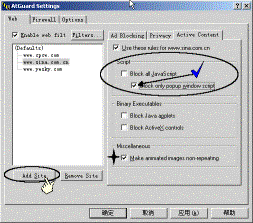
Step2: 在图4上部"Script"区域可以对JavaScript进行设定,一般为了保留网页丰富多彩的效果,建议大家仅中选择"Block only popup windows script"一项,否则AtGuard会对所有的JavaScript进行拦截。
Step3: 然而有些站点弹出的窗口中还是有一部分比较主要的信息,若就此一棍子打死似乎也不太好,此时就可以对自己经常浏览的几个站点进行定制。比如我们在进入http://www.sina.com.cn站点时会发现弹出窗口,不妨点击图4所示窗口左下角的"Add site"按键,接着会有一个对话框弹出要求你输入网站地址(图5)。
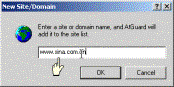
Step4 :将这个地址键入进去之后就会看见在左边窗口中多出了一项,选中它之后再将"Block only popup windows script"勾选即可。按照这种方式,把你常去的站点进行定义,而其它站点可以在选中"Defaults"之后取消所有的选项,以保证窗口能够正常弹出。这样既去除了烦人的弹出窗口,同时也不会因为屏蔽所有站点的弹出窗口而错过一些有价值的信息了。
另外,在这里还可以选中最下部的"Make all animated images nonrepeating",此时AtGuard会阻止某些网页采用循环显示出一连串的图片来表现动画效果,也就是说在AtGuard的监督下,这种浪费网络资源的GIF动画表现会变成只显示出一张图的静态画面。 |


