如果以2D或3D图表方式来查看测试数据,可以使用同样方法打开测试结果数据库,选中列表中你要查看的测试和基准数据。
当您在查看系统测试的详细资料时,可以单击单击View(视图)菜单中的“Detaile”命令或Wintune98窗口中的“Details”标签,即可在左窗格中看到系统测试结果的详细资料。
4、利用测试结果对系统进行优化
系统测试结束返回Summary选项卡。若你的系统需要优化,可看到Summary选项卡的左下窗格中有若干条带惊叹号的文字。选中某条文字可在右下窗格中看到对它的说明及相应的优化建议,单击其中的“Tell Me More”按钮可打开相应的帮助条目。
最后,本文还要提醒大家的是,为保证测试结果的准确,测试时不要运行其他程序,特别是全屏翻译类软件,它们的存在会使视频等项目的测试数据偏小。
三、PerformanceTest
软件版本:3.4
软件大小:857KB
软件授权:共享
下载地址:http://www.passmark.com
软件点评:****
PerformanceTest是一款系统测试工具,它不仅测试精确度高、项目广,而且操作起来相当简单,非常适合普通用户群体。另外,它还具有对电脑进行综合性评分和将测试机与同档次品牌机的效能进行全方位对比等独特的功能。它的主要测试部件有:CPU、显卡、内存、硬盘等,包括作为基准保存、增加或移走基准、整数和浮点运算测试、标准的2D图形效能测试、3D图形效能测试、内存测试、磁盘文件的读取/写入及随机搜索测试、CPU的MMX兼容性测试等。如果是选购整机,那么进行整体检测是必不可少的,此时只要点击工具栏上的整体测试的按纽即可。检测完毕后,它除列出每个部件详细的技术指标外,还会对你的电脑进行综合性评分。利用它提供基准(“Baseline”) 参数可以方便地进行系统效能的比较操作,让我们更直观地知道自己的电脑是处于什么等级,如图2所示的界面就是该程序的主操作画面。
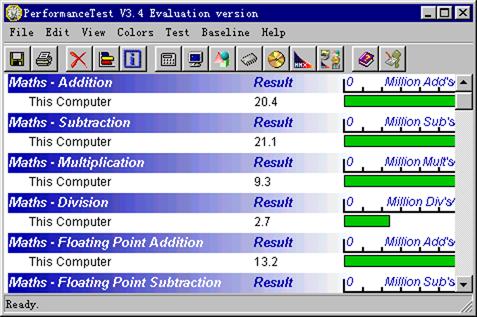 |
| 图2 |
|


