为了提高客户端的访问速度需要对Winroute的"Proxy"进行设置,从菜单中选Settings/Proxy Server出现如图(3)所示画面,对于这些标签项的设置比较简单,但以下几点需要特别注意:
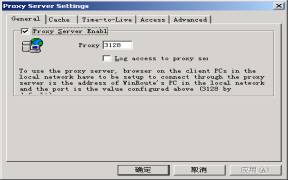
图3
1.首先是把代理服务器的默认监听端口改掉,因为现在网上的代理猎手相当多,如果不更改此端口,容易留下安全隐患。
2.Cache Enabled(代理服务器缓存功能)一定要启用。否则使得浏览速度变慢。
3.Continue Aborted and Keep Aborted要保持缺生设置,即Continue Aborted,保持此项设置可以使用户在中断某页的访问时服务器仍然读入站点内容到缓存,当用户回退倒此页时,能够保持较快的显示速度。
4.Time-To-Live项是对缓存内容保留天数的设置,以20天较为适宜,如果时间太短,服务器需要把经常访问的页面频繁的读入缓存,时间太长则使得缓存变得臃肿,服务器检索网页就需要较长的时间不利于提高客户端的访问速度。
5.可能由于某种需求使得某个或者某些网站的访问频度相当高,比如聊天网站或者新闻网站,如果我们想把这些网站在缓存中的保留时间延长,就要用到"TTL Advanced"这一选项可以根据访问对象的地址来设置其在缓存中能够保存的天数,在此更让人欣喜的是可以使用通配符"*" 。
6.如果您使用了用二级代理就要用到Parent Proxy项,关于二级代理需要指明二级代理服务器的IP及端口号,摄制完成后所有的代理请求将被转发到二级代理服务器处理。
安全设置。 安全问题对于WinRoute来说也是不容忽视的,因为WinRoute的Proxy Server在缺省状态下任何人都可以使用这个Proxy,如果不进行权限设置就会留下安全问题。如果一旦被哪个好事之徒盯上的话,其后果将很难预料。所以有必要对WinRoute访问权限设置,其权限设置有以下三点。
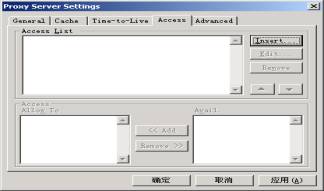
图4
1.对不同的用户帐号或者组设定访问权限,点击图(3)的"Access"标签项,出现图(4)所示画面,在此填写控制权限的列表。例如对于指定站点www.microsoft.com,允许User组访问,则可以这样操作:点"Insert"按钮,添加[www.microsoft.com站点,选中Avail列表中的"User"组,点击"Add"按钮将User组添加到Access To列表中,经此设置则非User组的成员均不可以访问指定的站点。在此URL地址可以使用统配符,如果不想Proxy Server起作用,就不设任何帐号,并且利用统配符"*"限制访问任何站点。
2.可以设置本地客户端可以访问的地方。从菜单中选Settings/Advanced/Security,开始设置安全规则。你的每一个网络适配器均可以有一套安全规则。选定你要添加规则的网卡,然后点击"Add"按钮,在这里源以及目标地址可以是主机、地址段或固定地址,这些地址都是基于IP的,设置完源以及目标地址后,再设置规则,Permit或Deny。为保险起见你可以设置多个规则,WinRoute一般是依次检查安全规则表,如果先遇到Permit,则允许;如果先遇到Deny,则拒绝;如果没有关于该地址的规则,则允许。
|


