|
软件名称: eLib 电子图书馆 V1.5 Beta 2.4 中文版
软件类型: 免费软件
使用平台: Win9x/Me/NT/2000
软件大小: 2.6MB
软件开发: http://www.shijun.com/
软件下载: 天极网下载频道
近日在各大软件下载网站乱逛的时候,偶然被我发现了eLib(原名IElibrary), 看介绍,觉得不错。一番试用之后,感觉真的挺不错。不敢独自享用,故此把它介绍给大家。希望大家也和我一样会喜欢。
它是一个和“网海拾贝”功能类似,集资料收集、管理、查找、编辑功能于一身的小软件,它可以把整个网页,包括图片、文字甚至swf文件还有版式都一丝不漏地保存起来。它还有类似于MSDN的全文搜索方式,你可方便的搜索你需要的文字。不过我觉得它最体帖的功能还是可以将保存的网页导出为chm 格式,方便和网友进行信息的交流。另外,在你用它通过IE 保存网页时,它会自动检测是否有新版本,如果有的话会通知你更新。
我下载的是1.02 版本,是一个Zip文件,大小3.38M, 打开,双击其中的setup.exe就可以开始安装了。它的安装是纯傻瓜式的,只要你不是傻瓜,安装应该没什么困难。
安装完成后,在IE 窗口里按右键,你会发现右键菜单里多了两个选项“sent to IElibrary”和”“sent image to IElibrary”。选择这两个选项你分别可以将整个页面或一幅图片保存到IElibrary 。这是获得资料的一种方式,另外你还可以按IE 工具栏的  按钮来保存网页。除了直接保存,你还可以导入文件夹。具体方法如下:首先,在目录选项卡里面选择一个文件夹,单击右键,选择<导入>-<导入文件夹>。在出现在窗口里面选择或输入一个目录,按下一步,选择要导入的htm 或html文件,再下一步,接下的工作就交给它了。除了导入之外,它还有“导出文件夹”功能,与“导入文件夹”有相似这处,在这里我就不做介绍了。 按钮来保存网页。除了直接保存,你还可以导入文件夹。具体方法如下:首先,在目录选项卡里面选择一个文件夹,单击右键,选择<导入>-<导入文件夹>。在出现在窗口里面选择或输入一个目录,按下一步,选择要导入的htm 或html文件,再下一步,接下的工作就交给它了。除了导入之外,它还有“导出文件夹”功能,与“导入文件夹”有相似这处,在这里我就不做介绍了。
OK。现在启动IElibrary,认识一下它的主界面操作。<程序>-<IElibrary>-IElibrary 1.02。这时你看见它的主界面,你会发现它非常友好,图1是它的工具栏。

图1
①是“主页”,可以直接到达所浏览书籍的主页。
②导航条按钮,按其中任何一个会出现相应的导航条。比如:图2就是书籍导航条。
③自动滚屏按钮,省却了我等鼠标没有滚屏轮的朋友的好多麻烦!滚屏速度是由鼠标的位置来控制的,鼠标越靠近窗口上方速度越快,反之越慢。
其它的按钮就不用我多说了吧。
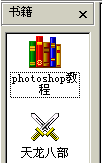
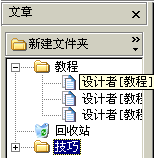
上图是它的书籍导航条。“书籍”是IElibrary 里的最大单位,你不公可以随意定义书籍的名字,还可以自定义书籍的图标,它内置了239 个书籍图标,这样看起来就不会单调了。同时,你还可以给你的书籍设置密码,在<工具>-<保护文档>里设置,分只读密码和修改密码。“书籍”之下就是“文章”了,文章下还有目录,目录之下才是最基本的网页。如下图所示。在浏览网页的同时你还可以通过代码对该网页进行简单的编辑。
到这里,你已经可以熟练地操作IElibrary在网上又看又拿了。不过它还有一个很体贴的功能,就是导出为chm文件。具体操作如下:首先,选择一个节点,点击<文件>-<导出>-<chm文件>。在出现的窗口里选择导出类型、路径和文件名和是否包含全文搜索功能并输入Chm (上图)窗口标题,按开始就开始导出了,这需要很长的一段时间,在这期间你还可以进行其它的操作,甚至关闭IElibrary 。 |


