|
二、软件的使用
启动本软件后,在其主界面中共有五个功能选项,在此我们可以单击“Adorning Wizard”选项按提示向导进行对文件逐项修改。具体修改方法如下:
第一步:选择要修改的文件夹
首先我们先进入“Choosing folder”对话框,在此我们选择一个要修改的目标文件夹(系统文件夹除外),选好后单击“NEXT”按钮开始对文件夹进行修改。
第二步:修改文件夹的图标:
要打造个性的文件夹更换图标是不可缺少的一到大菜,你可以根据此文件夹的用途来选择文件夹的图标或用其它程序的图标替换要修改文件夹的图标,在“Choosing Icon”对话框中你也可以发挥自己的创意制作一些具有个性的图标,它支持.ico、.dll、.exe格式的图标。
第三步:为文件夹添加背景文件:
在“Righ windows”对话框中我们可以对文件夹添加一些背景文件,如背景图片、文件夹的文字颜色和文字的背景颜色。在该对话框中我们还可以为文件夹加悬挂式说明文字在这里你可是把该文件夹的作用简单的写出来,留作提示语,你可以根据需要去写,如:“下载文件专用文件夹”等等。当鼠标停留在该文件夹图标上时会自动显示此提示,便于查找。
第四步、为文件夹建立快捷功能:
如果你修改的文件夹是你经常用到的,你可以将它添加到快菜单中,在“Creating Shortcut”提供了添加到桌面、发送菜单、我的文档、我的收藏夹、开始菜单等位置,在这里我们只要在某一选项前划上钩即可即可添加。
第五步:为文件夹定制WEB风格:
“Folder Adorner”可以将文件夹窗口制成WEB页风格,成为一个漂亮使用的文件夹,也就是在文件夹内生成一个模板文件folder.htt来作为WEB页的模板。进入“Blud HTML effect ”选项框中共有三个选项:一是使用“Folder Adorner”提供的WEB 向导来编写模板文件,二是把一个现有的网页文件作为模板文件,三是不设为WEB风格。根据需要选择即可。当你选择第一选项时“Folder Adorner”还提供一些实用WEB的功能:
第六步:按第五步的选择进入 “Action…… ”对话框,在此对话框中我们可以为文件夹添加一些特殊的功能(如图2):
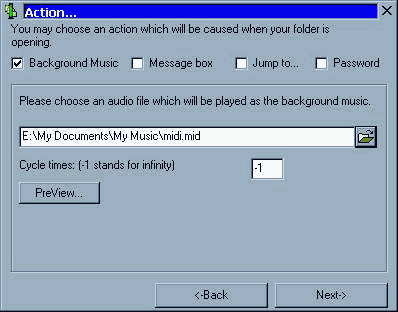
图2
|


