| 〖软件档案〗
最新版本:2.53 (2002年1月28日)
软件平台:Windows 95, 98, ME, NT, 2000, XP
软件授权:共享
软件大小:1191 kb
下载地址:http://www.cmaufroy.com/download.htm
〖软件简介〗
作为一个多功能的共享软件,可以说,Explor2000几乎融合了Microsoft Explorer, Microsoft Winfile 和 Norton Commander三个软件的所有功能。设计新颖独特,号称“无菜单的资源管理器”,界面简洁,有拖曳释放文件功能;左右两个视窗及工具条,可作目录及文件对比,目录打印,文件过滤,文件查看,拷贝,搬移,重新命名,删除,建新目录,文件查找及Hexa编辑等等,内置ZIP解压缩功能,可直接处理解压ZIP压缩包,可设定不同的文件格式以不同的颜色显示,方便管理文件,具有不使用时将此软件隐藏的功能,单击系统托盘处的软件图标,可以让你在任何时间隐藏,要用时再轻点一下即可打开(ALT+O也是这样一个组合开关键,不过它只是将窗口最小到只留下标题栏)。
〖使用详解〗
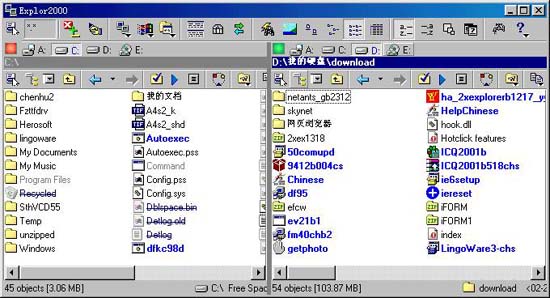
Explor2000的安装和使用都非常简单。按缺省配置安装完成后,启动它只需双击桌面上Explor2000的图标(默认状态下类似于“网上邻居”的图标)。启动后如图06_001所示。
Explor2000作为一个无菜单的资源管理器,它的功能并不差。它的所有功能是如何实现的呢?一是通过各种快捷键;二是通过工具栏;三是……其实它不是有菜单的,只不过稍稍隐蔽一些而已。在每个窗格左上角都有一个带箭头的指向图标,用鼠标左键单击就可以看到当前能够进行的所有操作菜单!原来它是将通常的菜单置于了工具条中!
它有方便独立的可以拖曳释放文件的左右两个视窗及工具条。它具有一般管理器都有的目录和文件对比、目录打印、新建目录、文件过滤、查看、拷贝、搬移、重新命名、删除及Hex编辑等等功能,还内置ZIP解压缩功能,可直接处理ZIP压缩包(当然是调用其它的解压缩程序,否则近两千K怎么能装得下?)。它可设定不同的文件格式以不同的颜色显示(请仔细观察图1!而且可以随你的喜好而开关)
除了以上的这些常规功能和操作之外,它自身还带有一个对文本文件、图形文件甚至于网页文件进行预览的功能,并且可以对这些文件进行16进制的编辑和多种形式的快速处理。下面以对图形文件的处理为例来进行说明。
Explore 2000 V2.53支持的图形格式有:TIFF (*.tif; *.tiff)、GFI fax (*.fax)、SGI (*.bw, *.rgb, *.rgba, *.sgi)、Autodesk (*.cel; *.pic) old style only、Truevision (*.tga; *.vst; *.icb; *.vda; *.win)、Word 5.x screen capture files (*.scr)、Kodak Photo-CD (*.pcd)、Portable pixel/gray map images (*.ppm, *.pgm, *.pbm)、Dr. Halo (*.cut, *.pal)、CompuServe (*.gif)、SGI Wavefront (*.rla, *.rpf)、Standard Windows (*.bmp, *.rle, *.dib, ico, wmf) 、Photoshop (*.psd, *.pdd)、Paintshop Pro (*.psp)、Portable network graphic images (*.png)、*.eps。是不是有一种通吃所有的图形格式的意思?对这些图形文件,可以直接在资源管理器中进行浏览(与 ACDSee看图软件一样),不再借助第三方软件。而且还能作出各种特效呢?
在任一个窗口中打开图片文件所在文件夹,单击所要浏览的图片,按下ALT+F,系统弹出“快速察看”窗口。如图2。
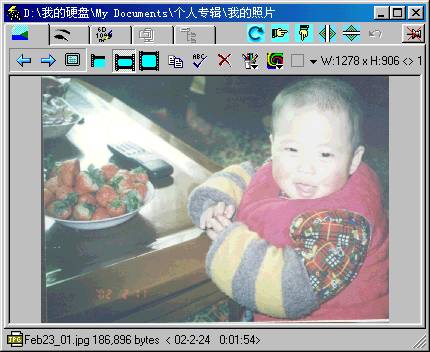
上面一排是多窗口切换的标签。前三个依次是:图形方式、文本方式、HEXA(十六进制)方式。浏览图片当然处于图片方式下。最后面一个按钮是设定“总在最前面”的开关,它左边的几个按钮是单击下方的“特效”按钮后出现的。依次是:旋转、左右翻转、上下翻转、向右镜像、向下镜像和撤消按钮。用鼠标单击这些图标,就可以轻松做出各种简单的特效!
下面的一排图标是作用依次是:浏览前一张(可以用Backspace键代替)、后一张(可以用空格键代替)、幻灯片效果;紧接着的三个图标是用来控制图形的显示比例的。依次是:原始尺寸和原始位置、置于窗口中心、放大到整个窗口。随后的三个按钮是对图形文件的常规操作,依次是:复制、重命名(F2)、删除。
再往后是一个画笔样子的图标(编辑图标),单击小箭头,后出现一个下拉框。其中包括了您自己加入的能够处理图形的程序(如画图程序)的快捷方式。需要调用某个程序来处理当前的图形时,选择相应的快捷方式,单击即可打开相应程序。这显然是为了弥补本软件在图形处理上的不足而设计的(毕竟本软件只有区区1M多一点嘛!)。系统默认只有“画图”程序在下拉框中,这显然是不够的。怎样添加自己的应用程序到这个下拉框中呢?选择“Custmize ……”出现如图06_003所示Favorites窗口。如果您的这个窗口还是一片空白,在这里面用鼠标的左右键,单双击都不起作用,得赶快跟我来:
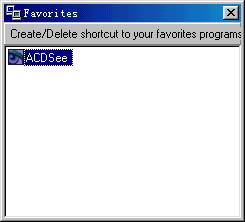
保留该窗口(总在最前面),到浏览窗口中找到你要添加的程序,如ACDSee.exe,用鼠标拖动到Favorites窗口中。OK!关闭这个窗口,再回去点击刚才的那个编辑图标看看,是不是多出了一条?如果想删除其中的某个选项,或者更改它们的显示的名字,在Favorites窗口中,像对文件操作一样对这些快捷方式进行操作就可以了!
至于内置的文本和网页文件的快速察看,使用方法与图形的快速察看相似。不再赘述。
〖试用感受〗
区区1191 kb的Explor2000,不仅敢于创新(无菜单),竟然还有这么多好用、实用的功能,的确是一款不可多得的文件管理软件。它的最新版本已经可以与其他庞大的资源管理器相媲美,应该会有很好的发展前景。 |


