|
Windows Commander V5(简称WC)是ghisler公司的一个功能强大的文件管理软件,该软件可以方便地管理Windows系统中的磁盘文件,并集成了压缩文件管理、文件拆分、FTP连接、文件过滤、快速查看、文件下载等等文件工具,可以说WC是全面代替Windows资源管理器的超级文件管理工具。相信阅历稍稍丰富一些的“老鸟”或“菜鸟”们都对它有所耳闻。从1998年推出3.50版至今,一直深受人们的欢迎。今年元旦刚过,1月24日,ghisler又成功推出最新的5.00版供大家免费下载,我抢先下载了一份,经过试用,感觉变化挺大。感兴趣的朋友赶快去DOWN一个下来试试。
一、下载英文版与汉化包
现在国内已经有许多下载站点可以下载到最新的WC 5.0(如天极网的下载中心http://download.yesky.com/servlet/mydown.yeskydown?tag=4&objID=1236)。文件名是WC32V500.exe,是个自解压文件,运行即可安装,而它的4.52版还是一个ZIP压缩包的形式,大小比4.52版(1.23M)稍大,为1.34M;由于其中暂时没有包含中文汉语的支持,界面为E文,对E文不感兴趣的朋友可以到http://newhua.infosail.com/down/p-WindCom50.zip或http://www.skycn.com/down1.php?id=2904 单独下载其简体汉化语言菜单(文件名为:p-WindCom50.zip,大小:72K)。
二、WC的安装和启动
1.英文版的安装与启动
WC的安装和启动基本上都保持了它以往的风格,相信用过WC 的朋友都熟悉这一过程。
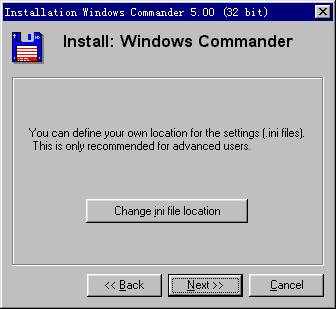
WC的安装的相当简单,与它的以前版本相比,在“选择语言”——“输入安装路径”之后增加了“可以设置INI文件位置(对高级用户)”(如图1)这一步,作为一般普通用户,直接点选“NEXT”让它取默认值好了。继续“复制拷贝文件”——“创建桌面和开始菜单快捷方式”——“OK”。基本上只需一路回车就可顺利完成。
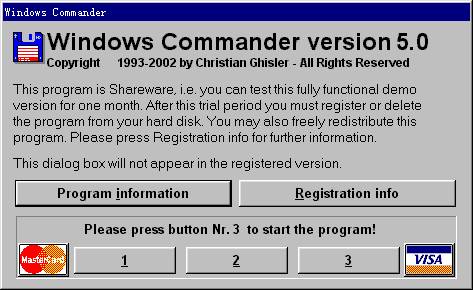
由于WC是共享软件,未注册试用期间,用鼠标双击WC的执行程序Wincmd32.exe的快捷方式图标,程序启动后会弹出注册提示对话窗口,需要按照窗口中的数字提示,用鼠标点击其中的数字按钮(如图2,每次启动时不一样),
出现设置外观窗口,确定之后,才可进入WC的界面(如图3),
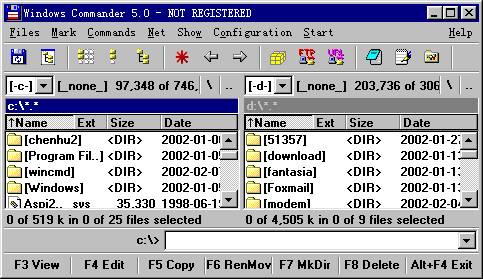
请大家比较一下这个界面与4.52版的界面有什么不同(如图4)?
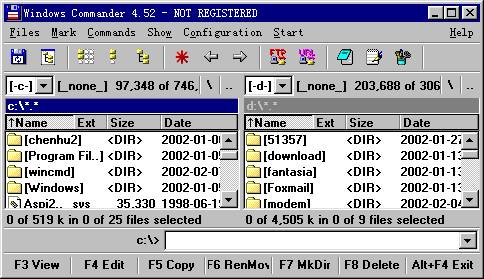
乍一看,这两个界面几乎完全相同!是的。细心一点的朋友可能会看出,它们还是有区别的:除了在工具栏上更换了控制面板的图标(与Windows的控制面板图标一致)、新增加了“压缩”图标之外,5.0版的主菜单上还多出了一个菜单项:Net!好了,相信英文版的看起来总不如咱们汉字看起来更舒服,还是让我们先更换一下它的语言环境再说吧!
2.小试牛刀——利用WC安装汉化包
在图3所示的右边窗口中,找到刚才下载的汉化语言包,并双击p-WindCom50.zip,WC会用它内置的pkunzip.exe解压工具将它展开,我们先把这两个文件复制到WC的安装目录C:\wincmd\language文件夹去。在左边窗口改变当前路径为C:\wincmd\language;直接用鼠标将这两个文件拖动到左边窗口即可。
在主菜单中选择“Start”->“Change Main Menu”(如图5),
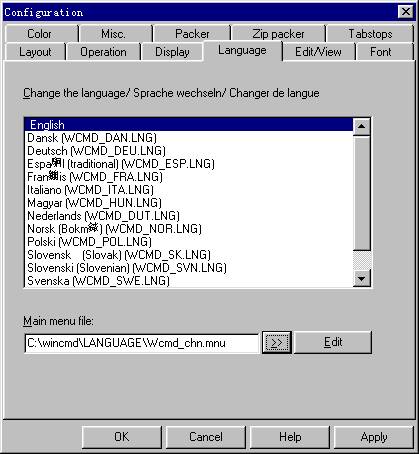
单击“Edit”左边的“>>”按钮,选择“C:\wincmd\LANGUAGE\Wcmd_chn.mnu”文件,按“OK”即可改变程序界面文字为简体中文(如图6),
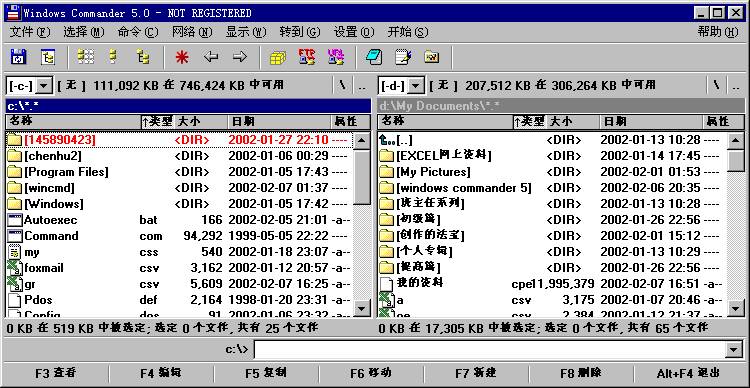
有意思的是:汉化后,主菜单中竟然多出了一菜单项:“转到”。实际上,如果你比较了解WC,就知道这只不过是汉化作者作的一点小小的手脚而已:单击“C:\wincmd\language”文件夹下的“Wcmd_chn.mnu”,按下 键,用内部查看器看看,原来机关全再于此!你也可以在主菜单上增加一个自己的菜单项!以下就用这个中文菜单进行说明。
三、界面和菜单的变化
前面我们提到:WC5.0的主菜单中多出了两项“网络”和“转到”。让我们先来仔细来看看这两项里面到底卖的是什么药!打开这两个菜单(如图7、图8),
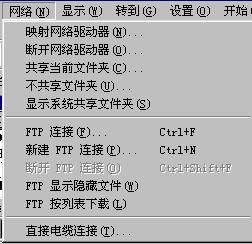 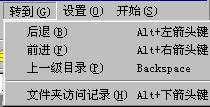
原来“网络”菜单是由原来的“命令”菜单分解而来的,而“转到”则是新增加的菜单,利用它提供的快捷键到原来的4.52版中去试试?原来也是过去都有的东西。只不过这里单独拿出来,使用起来更加方便而已!
四、其他变化
1.新增一条非常实用的内部命令:cm_SyncChangeDir。利用它我们可以使左右两个窗口中的路径保持一致。使用方法是:依次单击“开始”——“改变开始菜单”,如图9。
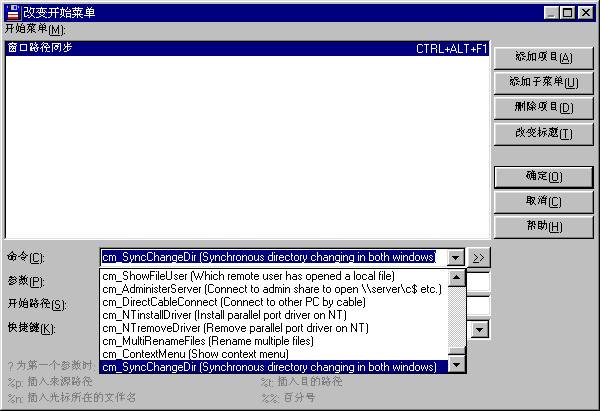
单击“添加项目”,输入项目标题:“窗口路径同步”。打开“命令”右边的列表框,向下选取“cm_SyncChangeDir (Synchronous directory changing in both windows)”。其他参数均可不填。确定。这样,在“开始”菜单下就有了一个我们自己添加的菜单项:“窗口路径同步”。单击就相当于执行了WC的内部命令:cm_SyncChangeDir。
2.在命令菜单中新增“添加此文件到下载列表中”和“后台传送管理器”(如图10),
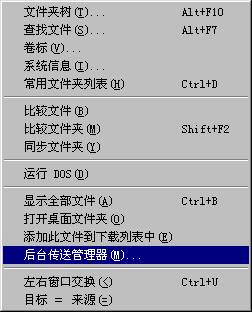
改变了过去版本中需要手工编辑下载列表文件的现象。“后台传送管理器”与“网络”菜单下的“FTP按列表下载”,提供了一个下载/上传的操作环境。即便文件下载列表为空,“后台传送管理器”也可以正常启动,而且“下载/上传”时可以设定“限制下载速度”,以合理分配系统资源。
3.对上传/下载、压缩/解压、复制等操作支持后台运行,所有的后台程序在运行窗口中都提供了一个“暂停”按钮,必要时可以暂停(如图11),
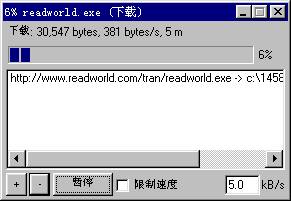
后台下载时,随时单击“后台传送管理器”对话框左下角的“+”或“-”,可以添加或终止正在下载的文件。如果意外终止了正在下载的文件,可以单击“+”来“添加URL”重新进行下载。只要我们的目标位置不变,WC还能支持断点续传。
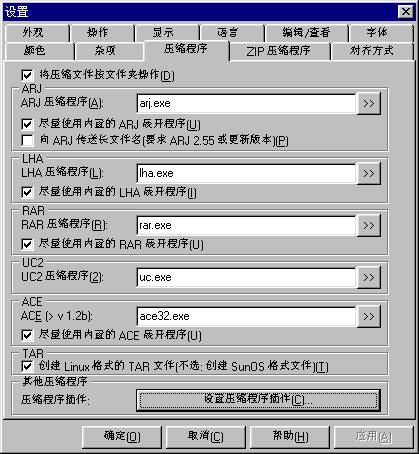
4.在进行压缩处理时,“压缩文件”对话框中增加了“为选定的各个文件(夹)创建单独的压缩文件”复选框,同时增加了TAR/GZ/TGZ 格式的压缩文件的支持,使它对压缩文件的管理提升了一个更高的档次。(如图12要处理),如果未指定目标文件的位置,系统就自动把压缩后的文件放在与原文件相同的文件夹内。
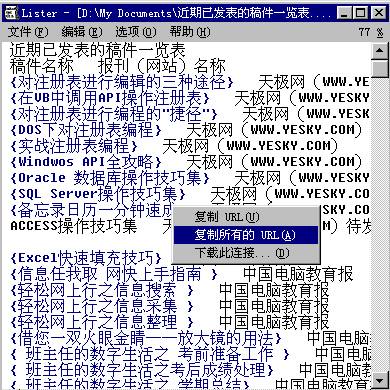
5.在内建的快速查看工具程序Lister中,以HTML文本方式查看时,鼠标的右键菜单中增加了“复制所有的URL”。使对HTML文本处理更灵活和方便。(如图13)
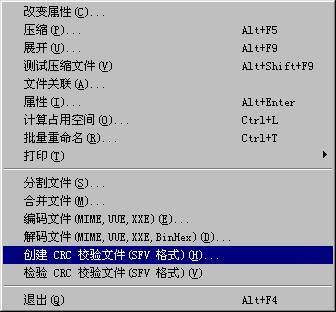
6.在文件菜单下新增“创建/检验 CRC校验文件(SFV 格式)”菜单项(如图14),当我们从网上下载或使用软盘传递文件时,就可以保证文件的完整性,避免文件的意外损坏。
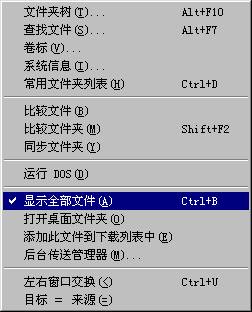
7.在以前的版本中,如果想显示当前文件夹下的所有文件,在菜单中是找不到操作的方法的,只能通过按快捷键“CTRL+B”来实现。在新版5.00中,把这一功能放在了“命令”菜单下(如图15)。我们只需单击“显示全部文件”即可完成同样的任务。
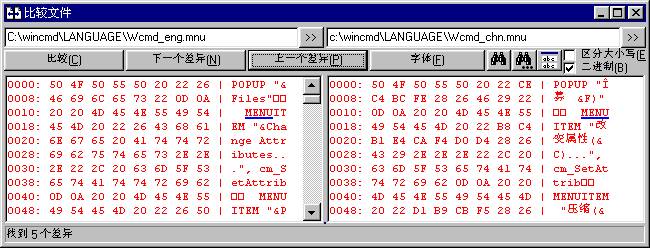
8.新版“文件比较”窗口增加了“查找”、“查找下一个”等几个按钮(如图16)。
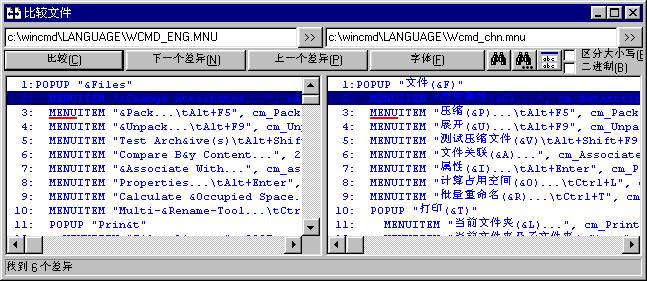
在比较的过程中,我们可随时在两个窗口同时查找某一关键字。找到的关键字下自动标记为红色的下划线。而且,对于特殊文件,我们还可以以二进制的方式进行比较和查找(如图17)
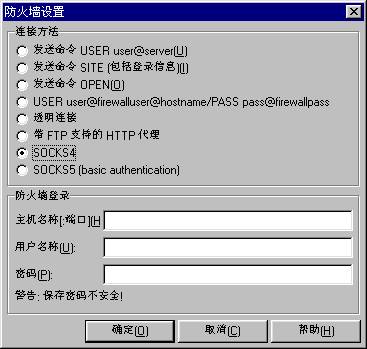
9.FTP“连接方法”选项中,除了已有的六种方式之外,新增加了对SOCKS4、SOCKS5的支持(如图18)。
10.全面支持Win9X/Windows ME/Win2000/Windows XP。
通过试用发现,新版的WC的主要变化是:加强了与网络的联系;简化了操作的复杂程度;集成了更多的实用功能。如果你觉得以上介绍的新特点,能够给你带来方便;如果你是一个WC的忠实的用户,别忘了赶快到开头提到的网站里去下载一个吧! |


