〖软件档案〗
最新版本:4.0.12.0
软件大小:1.13MB
软件平台:Win9x WinNT Win2000 WinME
软件主页:http://www.ontrack.com/powerdesk
〖软件简介〗
前面介绍的两款文件管理工具,一个小巧、实用的AnyWhere 2000;一个是文件管理的“多面手”winnavigator。它们各有千秋。如果你已经对他们产生了好感,没关系!用它们就是了!不过这里即将要介绍给大家的 PowerDesk 4,号称“全能文件管理工具”!它含内建的支持80多种文档格式的浏览器,20多种图形格式转换, 具有ZIP 压缩/解压功能,文件夹内容比较, 在Email时常遇到的MIME, BinHex与Uuencoded等格式的解码/编码,对 PowerDesk来说,都是轻而易举可以完成的。要不怎么叫“全能”呢!除此之外,它还有File Finder 、Dialog Helper等众多的工具呢……
〖使用详解〗
目前有两种最新版本的PowerDesk产品。一个是PowerDesk 4,可以免费下载和使用,无时间限制;另一个是 PowerDesk 4 Pro,提供更加强大和完善的功能,但需要付费。对普通用户来说,下载免费的PowerDesk 4就可以了!嘻嘻!
一、功能介绍
随着各类软件的不断膨胀,许多用户往往使用压缩方式保存软件或数据,现在主要的压缩软件不外乎 ARJ、ZIP、RAR等,还有微软的CAB格式,在压缩管理软件中首屈一指的是WinZip,不过它不支持RAR,WINRAR 虽支持RAR等软件,界面与操作却又不太理想,而PowerDesk的文件管理器却完全支持这些压缩软件,它将这些压缩包视为一个个目录,对压缩包内的文件操作如同对一个目录中的文件进行操作。
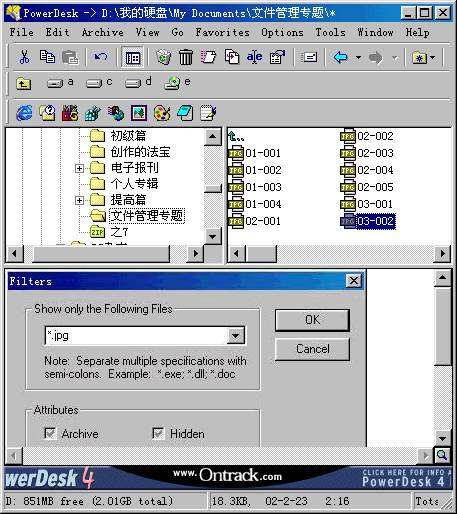
1.文档多了,从中查找所需的文档变得十分困难,一个综合性的浏览器窗口,就显得十分有必要。如图1,PowerDesk本身支持多种文件的浏览,不仅如此,PowerDesk能充分利用Quick View Plus(http://www.inso.com)在文件浏览方面的强项,将Quick View Plus的功能嵌入文件管理器的浏览窗口中,从而大大扩展浏览的范围,Quick View Plus支持包括 文本、图像、多媒体、Office文档、数据库、可执行文件在内的许多文件格式。
2.PowerDesk在图像转换方面也有强大的表现,可以自由转换24种不同格式的图形图像,转换时还可以设定色彩、压缩率等选项。
3.PowerDesk可以对电子邮件进行解码,包括UUencode, MIME/Base64和BinHex方式,并且可以建立UUencode文件。
4.PowerDesk具有的安全系统,可以对文件、目录进行加密、解密,系统采用其独有的加密算法(系统也支持标准的DES加密算法,但只限于美国或加拿大)。
5.PowerDesk 4的工具条类似于Windows3.1的SideBar或拖动条,当你对Start(开始)键中弹出的层层菜单 手忙脚乱时,工具条可帮上忙。工具条完全由你定制,可以把常用的程序放在上面,或加上系统监视器,打印管理器,DOS命令条,显示器管理等。而且工具条也支持虚拟屏幕的管理。
6.硬盘空间管理器帮助你了解硬盘空间的使用情况,利用管理器中排序/搜索/图表和分析工具能了解硬盘上每个子 目录的大小,是充分利用硬盘空间的“利器”。PowerDesk特别在管理器的工具上布置了“添加/删除程序”按钮,方便你删除程序。
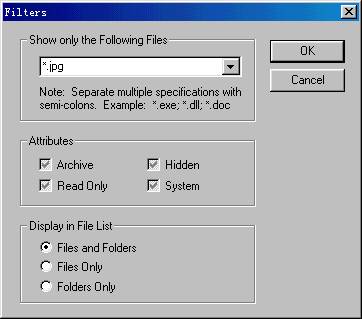
7.单击“View”->“Filters”(如图2),可以设置一过滤条件,这样系统就在每一介文件夹浏览时
二、其他附件的用法
PowerDesk 4集多项功能于一身,同时还包括The File Manager、File Finder 、Dialog Helper等外延功能模块。下面对其主要功能作一个介绍。
一.The File Manager
The File Manager作为PowerDesk 4主要的文件操作窗口,它集成了较丰富的功能,主要包括:
1、目录和文件打印:这是一项比较新颖的功能,可以打印出整个文件目录的清单,或者文件。选择一个文件夹,然后单击【File】→【Print】→【Tree List】或【File List】,【Tree List】用于打印整个文件夹目录清单,【File List】则用于打印文件夹中的文件。
2、压缩解压:这项功能使得用户无需解开ZIP压缩包,可以直接窗口下浏览压缩包中的内容,就像打开一个文件夹一样。压缩文件的操作为:选定文件夹或文件,点击【Archive】→【Zip...】,然后在压缩窗口中设置主要的压缩参数即可。
3、乱码纠正:有时由于编码格式不一致,造成交流的文件在本机打开时出现乱码现象。点击【Archive】→【Decode Files...】就可以了。
4、图像转换:每个人的机子里或多或少都存有一定数量的图片,为了方便图像的传输,经常需要格式 其格式。现在无须调用其它软件就可完成:【File】→【Convert Picures Files...】,然后按照提示一步步操作 便可以了。常见格式如BMP、JPG、GIF、PCD、TIF等均支持。
5、文件加密: 为了保障重要文件的安全,我们都会对之进行加密。如今在PowerDesk中也能完成这项操作了。点击【File】→【Encrypt/Decrypt】对指定的文件或文件夹进行加密,还可以配合通配符对某类文件进行一次性加密,大大简化了用户的操作。
(二)File Finder
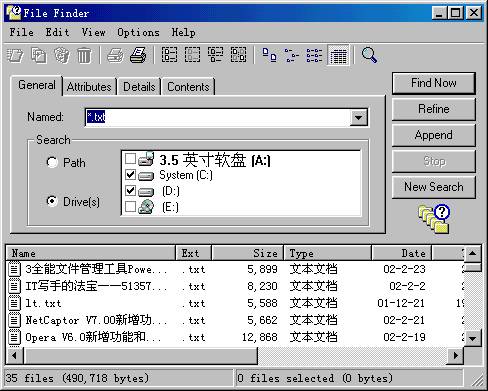
FileFinder的查找功能比较全面,除了配备资源管理器的全部查找功能外,它还具有文件内容查找功 能。这项功能特别实用,而且,对于包含在ZIP和RAR格式的压缩包中文件,也都可以准确地找到其中的内容!
操作演示:比如要在硬盘上查找所有包含“陈劲宏”的文本文件(.txt文件)。在【General】下指定查找的文件类型*.txt,单击【Drive(s)】选中所有硬盘,单击【Contents】,输入查找的内容“陈劲宏”,单击【Find Now】 按钮,马上就可以得到查找结果。(如图3)
(三)Dialog Helper
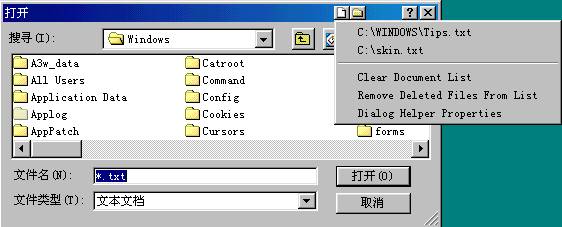
运行Dialog Helper后,当在程序中打开某个文件时就会发现在Windows标准对话框的标题栏增加了两个按钮,这两个按钮会记录下用户每次选择的文件和所在的文件夹,这样当你下次需要再次打开同一个文件或目录时,只要直接利用这两个列表下的菜单就可以快速访问文件了,方便又快捷。(如图4)
|


