|
(二)实例讲解
(1)制作篇
我们先明确一下这本电子书籍的整体布局和它最终所要达到的浏览效果,也就是构思与设计的密切结合了。这本准备制作的电子书将分成两个类别,计算机考试类和大学英语考试类,其中在大学英语考试类中又分设四级和六级两种。然后我们将下载的文章分门别类放在相应的类别下即告成功。好了,跟我来吧!
在目录索引的窗口空白处,单击鼠标右键,在弹出的菜单中选择添加主题项(如图3),
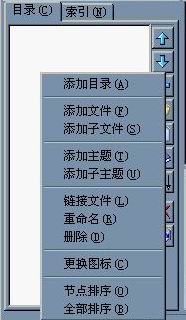
这时窗口中自动生成一个名为TOPIC的主题,我们将其改为“计算机考试类”。然后再次单击右键,从中选取添加子文件一项,在弹出的窗口中我们找到将要加入的文件即可(这里支持的文件格式包括HTML、HTM、TXT、JPEG和GIF),当然可通过快捷工具条中的箭头调整文章的排列顺序,若要浏览当前文章的内容,可点击常用工具按钮中的“查看”项,这里会以文本和网页两种模式显示在窗口的右下方。为了使书本产生层次感,我们可通过更换图标来实现。点击竖排快捷工具条中的书本按钮,打开图标库选择需要的序号确定(如图4)。
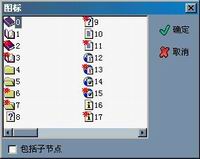
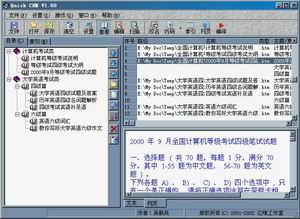
这样,计算机考试类就制作完了。接下来的大学英语考试类,制作方法同上。但需要补充说明两点:在大学英语考试类中还分设四级篇和六级篇,所以我们添加时,应选择添加子主题而不是添加主题,此外,注意添加时的层次,同层级的要选中同一层,开始添加,否则会出现层次的混乱;更换图标时,若上层与下层的图标相同,在图标库中单击“包括子节点”选项,可快速更换图标。最终效果如图5。
|


