教你使用Workslink
一、搜索网络共享文件
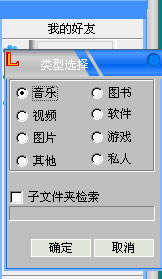
搜索所有文件分为两个级别,一个是一般的搜索,一个是好友搜索。一般的搜索在工具栏上“查询关键字”下输入所要文件的关键字就行了。好友搜索是选中好友的名字点击鼠标右键选择“文件搜索”,就可以搜索好友共享文件了。另外Workslink 具有文件扩展名搜索功能,即在关键字中输入 “.***”就可以将当前类别全部的用户的共享文件搜索出来,例如搜索一张gif的图片,输入“.gif”就可以搜索到所有用户提供的gif图片了。搜索文件只有1000条,1000条以后的文件显示不出来。
图二 二、 点对点文件下载
我们可以通过Workslink下载文件,同时我们的共享文件也可以被其他用户下载。在下载框,可以观察下载和被下载的情况。下载的文件被放在计算机指定的目录中,Workslink支持断点续传功能,可以随时停止正在下载的文件下次再继续下载。我们也可随时中断被下载文件,选择“发送短信”可以向下载本机文件的用户发传送消息。
三、使用电子邮件
Workslink邮件收发功能,邮件窗口分为上下两栏,上栏为接收文件窗口,下栏为发送文件窗口。Workslink能接收其他用户直接发送文件到本地硬盘。对方发来的文件是先存放在mail文件夹下的(安全考虑),mail文件夹下的文件必须经过处理才可以调用。有文件传来时会有声音提示,同时会有消息提示,右边窗口有文件传送进度显示,点击右键可以终止文件的传送,也可以将对方加为好友。文件接收也支持断点续传,当文件传送完毕后,双击文件列表名在弹出的窗口中点击“处理”可以将文件改名并保存。
四、共享自己的珍藏
我们可以把本机中的某些文件推荐给其他朋友使用,把这些文件放在Workslink指定的共享文件加中,当你连上网络时,其他用户就可以到我们的机器中下载文件了。我们通过“共享管理”功能管理这些共享文件,管理界面采用了大家非常熟悉的Windows资源管理器的标准。打开资源管理器,选中一个文件夹,点击鼠标右键,选取菜单上的“加为Workslink共享类”,如果想更改文件夹名称可在“共享名称”里更改。注意不想共享的文件请不要放在共享文件夹中。每个共享大类最多只能有5个一级文件夹。
五、定制保存目录
首先设置保存设定,以后用户下载文件的就会自动保存在指定的目录中。选择一个类别,然后点击窗体右上部分的“选择该类别的下载保存目录”然后会弹出如图所示的对话框,选取一个文件夹,“确定”即可。 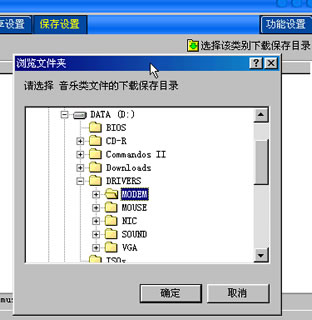
图三
六、自定义Workslink功能
使用Workslink各种功能之前,我们要进行功能设定,包括:下载人数限制,接收文件设置,搜索缓存设置。下载人数的限制是设定同时允许其他用户下载的文件数。最大为12个,最小为2个。该性能受到WKLBUS设置的影响。接收文件设置是针对邮件功能的,用户为邮箱设定一个密码,只有知道密码的人才能向你的邮箱发送文件和访问你的私人文件夹。同时你还可以设定邮件存放的目录以及邮箱的大小。
Workslink搜索文件时有一个缓存功能,可以最多缓存10次搜索结果。默认情况,缓存是关闭的,需要在搜索缓存设置中更改。 |


