最新版本:3.0
文件尺寸:47.5KB
软件性质:共享
运行环境:Win9X/XP/ME/2000
使用特点:
1、允许将多个文件和子目录打包压缩以后再进行切割;
2、该软件与其他的软件相比,有一个明显的不同点就是程序不用安装,就可以直接使用;
3、文件切割机允许指定输出路径和输出文件名;
4、该程序对文件的分割操作是可视化的,这样用户就能对其操作一目了然;
5、切割方式则增加了一种“分批设定”,而且还允许将设置方案存盘和载入;自动清理文件功能则更彻底了,连自解压文件本身也能删除;
6、支持用鼠标拖放来操作;
7、该程序对分割后的子文件尺寸没有什么限制;只是对第一个子文件的大小是有下限的,大约是32KB;
使用方法:
运行该程序后,我们将打开如图3所示的主操作界面,在该界面中我们可以进行下面的几个主要操作:
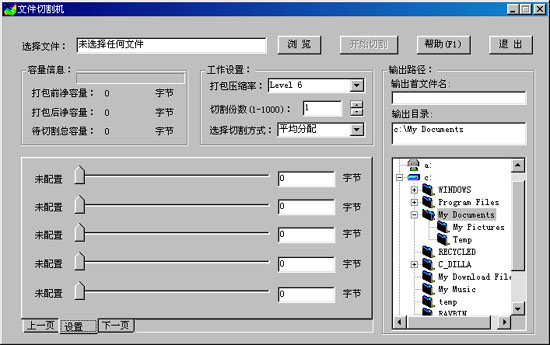
图 3
分割文件
首先用鼠标单击“选择文件”设置栏处的浏览按钮,随后我们将看到一个如图4所示的文件选择对话框,在这个对话框中,大家可以来选择待切割的文件名,大家一次可以选多个文件,甚至可以选多个目录,一旦选择好所有需要切割的文件后,该软件将会先把这些文件自动打包,如果选择的目录中连一个文件都没有,则该目录不会被加入到压缩包中,之后程序会自动给出这些文件的原来容量、打包压缩后的容量以及附加上自解压文件头后的总容量,这个容量才是软件最后要切割的对象;当程序弹出文件对话框时,大家也可以将要切割的文件直接用鼠标拖动到被切割文件名对话框中。
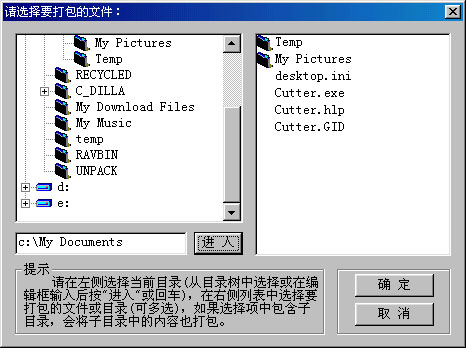
图 4
在选择好需要切割的文件后,我们还必须合理设置一下相关的切割参数,例如我们可以根据自己的意愿或者工作的需要,来正确选择好压缩比率,设置好切割份数,以及确定使用何种切割方式等。在设置压缩比率室,大家需要明白压缩等级越高,压缩效果越好,但耗时越多,其中Level 0表示不压缩,Level 9是最大压缩,程序默认的压缩比率为Level 6;而切割份数这个设置参数,其数值被程序限制在1~1000之内,大家应该根据被切割文件的总容量的大小,来合理设置切割分数,通常对于尺寸较小的文件,设置的切割份数也宜较少。对于“切割方式”的选择,程序共提供了四种,程序默认的是采用平均分配方式,使用该方式的话,每一个切割分数的容量都是相同的;当然大家也可以单击此处的下拉按钮,来选择其他的切割方式;例如我们要是选择了自定义方式的话,就可以用下面的滑动条来设置每一个文件的大小,也可以直接在各文件对应的容量显示框中设置容量;要是选择按软盘分配这个选项的话,那么每一个子文件将会自动被切割成1.44MB大小,这样的大小正好可以拷入软盘;要是我们选择了分批设定这个选项的话,那么程序将自动弹出一个对话框,来提示我们进行容量和个数的设置,大家可以根据需要,来设置每一组文件所占的百分比和该组中文件的个数。
最后大家还必要设置正确的输出路径,对于多个文件打包切割的文件,输出文件名的改变不会有任何负面影响,还原时一律会按原来的名字输出;对于单个文件打包切割的文件,最好不要改变输出文件名,因为这会改变默认的还原文件名;设置好输出文件的名称后,大家只要单击一下主操作界面中的“开始切割”按钮后,文件将会自动被分割成“aaa.exe”、“aaa.001”、“aaa.002”等一系列子文件,其中aaa就表示大家设置的输出文件名。
合并文件
由于使用该软件来分割文件时,进行的是无损操作,也就是在分割过程中,没有增加什么文件,也没有减少什么文件,因此大家可以使用任何复制转移工具,来将分割后的文件都复制到同一个目录下,以便将其合并,不过在合并的时候,一定要注意子文件的先后顺序。当然该软件也提供了文件合并功能,使用该功能时,大家可以直接运行在分割文件时生成的可执行文件,然后程序将自动弹出一个对话框,提示各文件是否到位,如果提示成功,则可以按下“开始”按钮,完成文件的合并工作,程序在默认状态下,会按照文件名来排序进行合并。不过,大家也可以自己另外设置文件合并后的输出路径,比方说,要是分割前打包的是一个文件,那么大家就可以自行设置输出文件名,当然大家也可以继续使用它原来的文件名。要是大家合并的是用文件切割机分割下来的文件,程序将自动会认出原文件名的。 |


