|
二、SitMan PC 复读机(共享软件,注册费20元)
此软件无须安装,将下载的压缩包中的文件解压到一个专用的文件夹中,双击"SitMan.exe"文件即可运行(图2)。
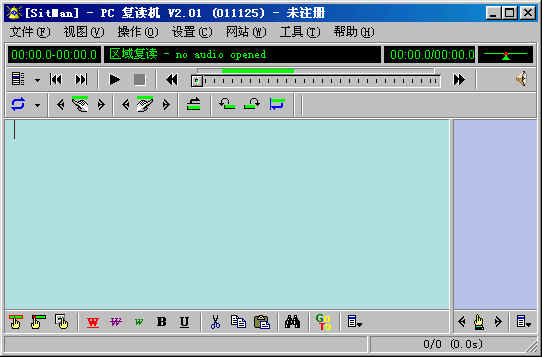
采用RealPlayer的播放内核,实现对rm、ra、ram、mp3等格式音频、视频文件的支持,因此需在安装有RealPlayer的电脑上运行。
区域复读功能:
1.启动SitMan,打开一个语音文件,开始播放;
2.在播放到某个位置时,按下“设置开始点”按钮,则设置了复读区的开始点;
3.此时可以随时通过点击“回开始点”按钮,回到刚刚设置的开始点处播放;
也可以在播放到开始点后某个位置时,按下“设置结束点”按钮,这样就可以反复的播放从开始点到结束点之间的区域(需要设置复读模式为“区域复读”)。
4.如果选中的这一段听懂了,按下“下一段”按钮,则复读区就移动到了后面一段,在适当的位置重新设置开始点或结束点,又可以复读另一段了。通过“复读模式”按钮可以进行复读设置和切换到正常播放。
录音跟读对比功能:
软件初始界面中看不到跟读录音按钮组(如图3),点击“设置”菜单,选中“启用跟读录音功能”,就可以出现该按钮组。

1.准备好麦克风;
2.点“设置”菜单中“跟读录音设置”的“选择录音源”,选中麦克风录音(如图4),并调整好音量;
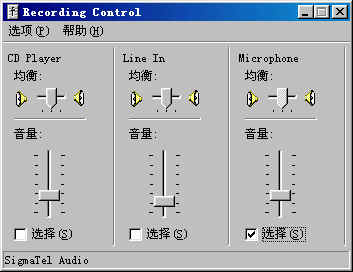
3.设置复读开始点和结束点,选择一段打算跟读的段落(最好不要太长);
4.如想听听原音,按“播放原音”按钮;
5.按下“录音开始/停止”按钮,对着麦克风练习发音,完成后再次按下此按钮使其弹起,完成录音;默认完成录音后即播放录音(可在“设置”菜单中更改);
6.按下“播放录音”按钮可听到你的发音;按下“对比播放”按钮可依次播放原音和你的发音。两者比 对,找出差别和不足,再次练习;
7.练习完一段后,重新选择一段继续练习;
8.如果需要保存发音,可点击“设置”菜单中“跟读录音设置”的“保存录音”。
听写文本与语音的完美结合:
可边听边写,并自动保存和调入与语音文件对应的文本内容;“即点即到”功能——在文本的相应位置记录下语音文件中的位置,或某个复读区域,鼠标一点即可跳到该位置播放,或选中该区域反复播放;“文本定位”设计——在文本设置“原文”、“我的听写”、“生词摘录”、“要点摘录”四个标记位置,分类组织并方便跳转。
辅助功能:
听力资料管理——将分类存放语音文件的各个目录收藏在“我的文件夹”中;
列表播放支持——随意编辑播放列表,方便的进行保存、调入;支持循环播放、乱序播放等。
其他特色功能:
多语言系统支持——内含中文简体、中文繁体、英文 3 个语言包,并可方便的进行扩充;
独立的视频显示窗口——可用于观看原版电影、视频新闻等;
详尽的自定义键盘快捷键功能,随心所欲;
浮动窗口——在“视图”菜单下选择“浮动窗口”可出现如图5的工具栏窗口。

将常用的其他工具软件或文档资料添加到“工具”菜单。
|


