上手指南
在将图纸转换成可以编辑的图形文件时,必须先用扫描仪,将图纸扫描成Acme TraceART工具可以支持的图象格式,例如将图纸扫描成BMP格式的图象文件;然后,打开Acme TraceART的程序界面,并用鼠标依次单击菜单栏中的“File”/“Open Raster”命令,在随后打开的文件选择对话框中,将事先扫描好的图纸文件选中,并单击“添加”按钮,你就能在主界面编辑区域中,看到图纸内容了。
导入好图纸内容后,就可以对图纸格式进行转换;不过在执行转换命令之前,你还必须根据自己的转换要求,来设置一下转换参数;设置时,可以依次单击菜单栏中的“Trace”/“Trace”命令,这样Acme TraceART就会弹出一个如图2所示的设置窗口了。
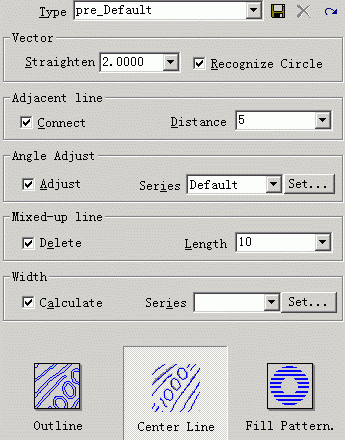
在该窗口中,你可以根据图纸的实际用途来选择一种合适的转换类型,例如,当前扫描的图纸如果是用于工程建筑的话,那么你必须先单击设置窗口中的“Center Line”按钮,然后在“Type”下拉列表框中,选中“Pre_Engineering”选项,就可以保证转换时有较高的准确性了,程序默认的转换类型为“Pre_Default”。此外,在“Center Line”设置页面中,你也可以根据需要,来自行定义转换的一些参数,例如角度调整、相邻线的调整、杂点过滤、线宽识别等。
另外,在“Outline”设置页面中,你可以对转换后的轮廓线进行设置,在“Fill Pattern”设置页面中,对转换后的图形填充样式进行设置,例如用什么填充类型,填充范围是多大等。完成所有设置后,单击设置窗口中的“Run”按钮,就能进行图纸转换了,转换后主界面编辑区域中的图纸内容,就自动变成可以编辑的矢量图形了,以后你可以利用工具栏中的各种编辑按钮,来对矢量图形进行编辑、矫正,例如在原图之上,添加直线、捕捉图象、镜像、缩小、放大等,直到与原始图纸一模一样为止。
编辑结束后,再依次单击菜单栏中的“File”/“Save Vector”命令,并在弹出的图3保存窗口中,为当前编辑的矢量文件设置文件名称和保存路径,同时将保存类型设置为“DXF格式”,再单击“保存”按钮就可以了;以后你既可以直接在Acme TraceART中编辑图纸,也可以使用专业的AutoCAD,来编辑矢量图形。
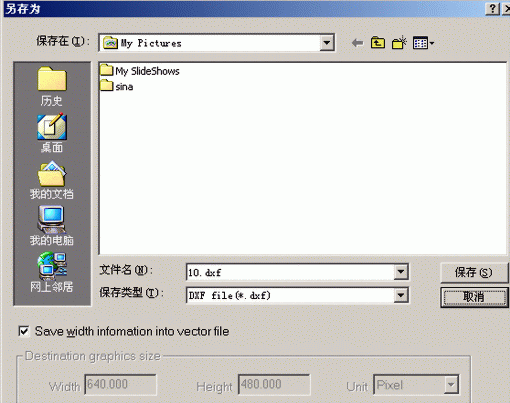
图3
到了这儿,相信大家一定会跃跃欲试了,那还等什么呢,赶快来将Acme TraceART“搬回家”去感受一下吧,有了Acme TraceART程序做“助手”,相信以后的图纸设计工作将变得更轻松!
|


