|
将指针移到Fast
Folders处,在箭头右侧的下级菜单中就会显示出本文件夹所包含的内容(包括隐藏属性的文件哟)。在所有文件的最下方,还显示出本文件夹的上级文件夹或磁盘分区,它与文件之间用分割线分割,一看你就会明白了!如果你的文件夹中的文件太多,已超过一列的显示范围,在原先上级文件夹的地方会变成“more……”(更多的……),这样你就可以再显示一列来查找你所需的文件,这样做的好处是可以防止因文件太多而减慢显示速度。当然,如果你的机器速度够快的话,你完全可以使用一次全部显示的功能,关于这一点将在后面详细得讲到。不仅如此,它还可以快速显示文件的大小或文件夹包含的下一级文件夹和总容量,省除了查看属性页的麻烦。有了Fast
Folders,你就可以浏览整个“我的电脑”的精彩内容了,而这一切你只动了动鼠标的滚珠而已,没有开一个浏览窗口,更加没有漫长的显示等待时间,一切的一切只在一次右键单击与左键单击之间完成,那种感觉真实太奇妙了!!!对了,还有一点,用菜单显示的文件全部使用你系统中设置的图标,这对于像我这样追求个性化设计的“电脑达人”来说,这个特性可是十分重要的。这也是我非常非常喜欢她的原因之一。
Fast
Folders属于右键功能扩展增强工具,所以只要是可以用到右键的地方,都有它的身影。你可以试着在一个窗口顶端的标题栏(就是有-、□、X的那个蓝色的栏栏)最左面的小图标处单击右键,什么?!从来都没点过,那还不快点!!这个小图标的用处很大呢!它就是这个文件夹的本身的“快捷链接”,在上级文件夹中对这个文件夹所能做的动作,在那个小图标处都能实现。在我看来不会使这个小图标的人就不是电脑高手。还有,就是按住右键拖动图标时,
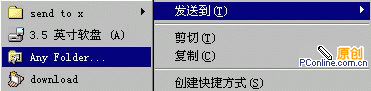
Fast Folders 也可以大显神通的!使用Fast Folders你可以将任意的文件复制或移动到任意的地方而不用打开要发送到的窗口。哈哈,这回POWER
TOY’S Sent to any where…要下岗了!
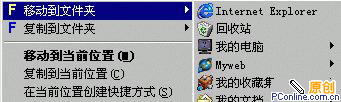
好软件不仅要有益于掌握的使用方法,更重要的是应该有人性化的自定义界面给使用者来设置自己的“软件”!现在你已经学会基本使用了,那就让我们进阶吧——一起创造个性化的Fast
Folders(这可是Fast Folders 2.3及后续版新添加的功能)。右键单击任意的图标,在出现Fast
Folders的地方左键单击它(千万别犹豫),展现在你面前的就是Fast Folders的功能设置页。
|


