5. 针对不同文件类型,Quick View
Plus提供了相应的实用功能,如果你打开的是图形文件,程序提供图形显示的缩放、旋转、颠倒、全屏显示、制作系统墙纸等功能、如果你打开的压缩包,程序提供相应的文件解压缩操作、如果你打开的是文档文件,则提供以普通视图/草稿/页面视图方式显示文档内容,并提供字符的查找与替换功能、如果打开的是电子表格,程序提供在各表格之间的切换按钮条、如果打开的是HTML文件,程序也全面支持相应的链接创建/切换、如果打开的是电子邮件文件,程序可以很好的识别,并显示全部邮件内容和邮件头信息等等。
6. Quick View
Plus全面支持鼠标拖曳对象操作功能,除常用的鼠标右键命令打开文档操作外,你也可以直接数用鼠标拖曳需要观察的文件图标到打开的程序窗口中,程序会自动显示该文件内容的。此外,你也可以双击程序的Tray图标,并在关联对话框中选择需要打开的文件。由于程序可以同时使用多个窗口显示多个文件,这样就非常方便。
7. 新版本的Quick View Plus提供了强大的与目前使用最广泛的应用程序融合功能,这其中包括America Online Web
Browser、Corel Prefect Office、Eudora Mail、Lotus Note/cc:Mail、Microsoft
Exchange/IE/Outlook/Outlook Express、Netscape Navigator、Windows
Explorer等的直接融合,以方便在上述程序中直接调用Quick View Plus。此外,程序也提供了基于著名应用程序的插件支持,这其中包括Adobe
Acrobat、Apple Quick Time、Corel CMX、Netscape AVI Player、Shockwave Director/Flash、SoftSource
DWG/SVF等,这就在更大范围内扩充了程序的使用支持。
8. 程序提供了名为"Save copy/Save
as"的功能,使用该项功能你可轻松保存打开文件的任意格式副本!这时一项极好的功能,因为它是一种文件格式转换功能,想象使用Quick View
Plus即可实现图形文件格式转换,是不是很COOL!
9. Quick View Plus提供了名为Quick Print的功能,使用这项功能的好处是可以在不打开文件的前提下以文件已有的格式快速打印输出,Quick
View
Plus甚至提供了简单的子定义页面版式,打印效果也很好。程序的另一项强大功能是提供了对压缩包文件的良好支持,程序不但支持压缩包内文件内容的直接察看,而且支持扩展压缩包文件,甚至创建新的压缩包,这都是以前版本所不曾提供的。对于创建压缩包,不但可以在程序界面中完成,而且可以使用程序在系统鼠标右键菜单中添加的"Quick
Compress"命令实现,非常的简单。
以上是Quick View Plus的主要特点及功能,现在让我们看看这个工具的具体使用:
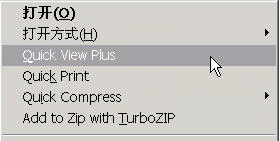
如果需要使用该工具察看文档内容,常用的方法有两种:第一种是在系统的资源管理器窗口中使用鼠标右键单击需要察看的文件图标,并从关联的菜单中选择"Quick View
Plus"(如图tu-3所示),此时程序会给出如图tu-2所示的程序界面,并在其中显示当前的文件内容。如果你已经启动了Quick View
Plus,程序会在系统任务条中添加一个Tray图标,使用鼠标双击该图标,程序同样会给出如图tu-2所示界面,你可以在其中选择需要察看的文件。而如果你使用鼠标双击文件列表窗口中的文件图标,则表示使用关联的应用程序打开它。
在文档内容察看窗口,程序提供了许多新的功能,其中包括总在前端显示按钮是原来就提供的,而在其旁边的"File
Navigator"按钮是界面系统文件浏览窗口的显示控制开关,"New QVP
Window"表示新开一个空的程序窗口以便于观察不同的文档。按钮条中的两个蓝色箭头按钮可用于前后切换所有访问过的文件,使用效果是非常好的。此外,根据你所打开的文档类型不同,程序会在界面按钮条中提供不同的控制功能按钮,如针对文档文件的页面视图切换、关键字查找定位,针对图形的显示缩放切换等等。此外,对于图形文件,程序还提供了设置为系统墙纸等功能,如果需要可从界面菜单条"File"项下拉菜单中选择。
对于压缩文件,Quick View
Plus提供了直接察看压缩包文件列表,以及直接察看压缩包中打包的文件内容、扩展压缩包、向压缩包中添加文件、删除压缩包中的文件功能,这些功能有些比专门的压缩工具做的还好。对于扩展文件,你可以直接在程序界面窗口中的压缩文件列表窗口中选择需要扩展的文件,单击鼠标右键,并从关联的菜单中选择"Extract
Selected Files"或"Extract All Files"命令。Quick View
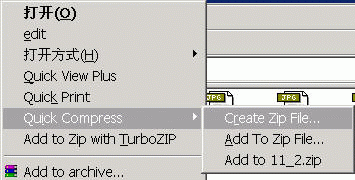
Plus提供了压缩文件功能,简单的方法也是在资源管理器中实现,方法是:使用鼠标右键单击所选择的压缩对象图标,从中选择"Quick
Compress"命令,此时会出现如图tu-4所示的子菜单,从图中可以看到,其中提供了"Create Zip File"创建新的Zip压缩包、"Add To
Zip File"添加文件到存在的压缩包中、"Add to [].zip"压缩文件到与被压缩文件同名的压缩包中,直接选择即可。
以上就是Quick View
Plus的主要功能和基本用法,从介绍中可以看到这个工具提供的操作方式与Windows提供的"快速察看"大致相同,而在文件管理方面又与目前流行的文件管理工具有一定的相似之处,这导致程序的使用非常简单,应该说这是一个值得向您推荐使用的好工具。
|


