图像格式批量转换
如果你没有太多的要求,你完全可以选择ACDSee作为你的图形格式转换工具,但是一般来说ACDSee只能转换同一文件夹下的图片,不能连同子文件夹的图片也进行转换,而且ACDSee在图片尺寸批量转换方面也无能为力。如果上述这些功能你正好都需要,那么推荐你选择免费的看图软件——IrfanView。
启动IrfanView,然后选择“文件→批量转换/重命名”命令,打开“批量转换”窗口。从“查找范围”列表下拉框中选择要转换文件夹,同时选中“使用该目录作为输出目录”选项,在“文件类型”下拉列表框中选择欲转换的文件类型后,按一下左边“全部加入”按钮,把图片文件加入文件转换列表。
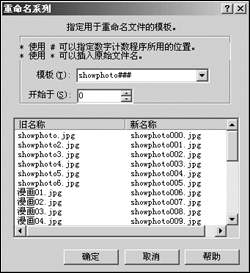
图3可以批量转换图像尺寸
接下来我们需要选择转换类型,首先单击“输出格式”下拉列表框,选择转换后的文件类型,如果想对转换后文件格式作进一步控制,则可以单击“选项”按钮,并在打开的窗口进行转换选项设置。在窗口中的“包括子目录”前打勾后,我们就可以转换包含子目录的文件夹中的图片。接下来勾选窗口中的“使用高级选项”,单击“设置高级选项”按钮,在弹出的“设置为所有图片”控制窗口中我们可以对选项作进一步的控制,如转换后文件的创建时间、分辨率、是否是灰度、图片尺寸等。这里有一个很重要的选项“在目标文件夹创建子目录”,勾选中这个选项后,它会按照转换前图片原先的文件夹位置在转换后文件夹中建立相应的子文件夹,并把转换后的图片放在其中,从而不会一古脑儿地把转换后的所有图片都放大一个文件夹中(图3)。
根据你自己的需要将设置完成后,单击“设置为所有图片”控制窗口的“确定”按钮退回到转换窗口。最后我们需要选择一下输出图片的目录,单击窗口中“输出目录”旁边的“浏览”按钮设置输出目录。最后按下“开始”按钮即可大功告成!
小提示:如果要转换多种文件类型,比如既要转换BMP文件,又要转换TIF文件,则分别从“文件类型”下拉列表框中选择相应的文件类型,每选择一次按一下“全部加入”按钮,IrfanView会把当前文件夹符合要求的文件全部添加到转换列表中。
|


