说起香甜甜的糖果,你一定是在流口水了。本教程中要介绍糖果藤的制作方法,做一个漂漂亮亮的糖果藤,说不定可以让你望梅止渴呢!
下面,我们就来开始这个教程,具体制作过程如下:
1. 启动photoshop,新建一张新图片,高度为150(像素)宽度为150(像素),选择透明的背景。在这个教程中我们要制作一个图案。你可以选择Rectangular Marquee Tool(矩形选取框工具),在图片的顶部画一个8 X 10(像素)的矩形。再使用油漆桶(Paint Bucket)并选择红色来填充该矩形。
再次选择选取框(Marquee),并选择红色,在图片上画一个大约是上面所画矩形的两倍的矩形。然后从菜单中选择“Edit(编辑)”->“Define Pattern(定义图案)”。
从菜单中先后选择“Select(选择)”->“Deselect(取消选择)”和“Edit(编辑)”->“Fill(填充)”。选择要使用的图案,这里使用你定制的图案,点击OK键。
接着从菜单中选择“Edit(编辑)”->“Free Transform(自由变换)”,然后点击左键让它旋转40度,然后按下Enter键应用它。如图01所示。
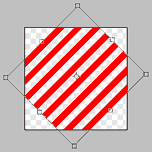
图1
2. 然后再先后从菜单中选择“Select(选择)”->“All(所有)”和“Edit(编辑)”->“Copy(复制)”将所有的都复制下来。再新建一张图片,尺寸跟原来的一样,不同的只是这次选用白色背景。接着使用类型工具(Type Tool)来创建一个大写的J字。这里你可以使用“Sans Serif”字体,当然也可以使用“Arial”或者“Helvetica”字体。“Sans Serif”字体看起来比较协调,而“Helvetica”字体感觉总体效果应该是最好的。还有,字体颜色选择为灰色。
从菜单中先后选择“Edit(编辑)”->“Transform(变形)”->“Rotate 180 degrees(旋转180度)”和“Edit(编辑)”->“Free Transform(自由变换)”,然后按下OK键来应用变换的内容。
再改变类型的颜色为白色。按下CTRL键并点击“Type Layer(类型图层)”来装载类型。从菜单中选择“Edit”->“Paste into”。如果你觉得效果不好,可以使用“Move Tool(移动工具)”来调整红线,如图02所示。

图2
3. 用“Type layer(类型图层)”来连接“Mask layer(屏蔽图层)”,然后按下CTRL+E来合并他们。
最后一步,为了产生斜面(Belvel)和浮雕(Emboss)效果,你可以从菜单中选择“Layer(图层)”->“Layer Style(图层类型)”->“Bevel and Emboss(斜面和浮雕)”,在完成以下参数的设置:
| 类型(Style) |
Inner Bevel(内斜面) |
| 工艺方法(Technique) |
Smooth(光滑) |
| 深度(Depth) |
100% |
| 尺寸(Size) |
6 |
| 变软(Soften) |
0 |
| 角度(Angle) |
120 |
| 高度(Altitude) |
30 |
| 光彩轮廓(Gloss Contour) |
Cone Inverted(圆锥反转),如图03所示 |

图3
亮点方式(Highlight Mode):100%不通明,颜色为十六进制的#FFA5A5
阴影方式(Shadow Mode):30%不通明,颜色为黑色
这里要始终打开“类型(Style)”窗口。
4. 点击中Stroke(笔划)。
我们在这里,来做一些设置:
| 尺寸(Size) |
1px |
| 位置(Position) |
Outside(外面) |
| 混合方式(Blend Mode) |
Normal(普通) |
| 透明度(Opacity) |
80%(可选) |
| 填充类型(Fill Type) |
Color(颜色) |
为了得到更圆的边角,在菜单选择“Filter(滤波器)”->“Noise(噪声)”->“Median(中值)”,在amount上填入4。效果如图04所示。

图4
ok,这个效果就介绍到这里,整一个图片的效果,如图05所显示。

图5
|


