该效果的制作步骤非常的简单,在这里我们需要注意的事是培养观察力,为什么以往我们制作的那些所谓的球体都感觉很生硬,甚至不像个球体呢?最大的原因就是我们没有经过仔细的观察,对于各种光源的角度掌握的不好.不具备光感的圆形又怎么能算是球体呢!
一、创建透明球体
1、 新建宽高各200像素的场景,底色白。
2、 选择Effipse Tool(椭圆工具),按住Shift键在场景中画出一个正圆形,填充颜色深蓝。选定该圆,然后打开Fill(填充)面板,在填充种类下拉列表中选择Linear(直线渐变)为圆形填充,在渐变颜色设置指定第一个色块的颜色为深蓝,第二个色块颜色为蓝。完成编辑后,将场景中的圆形的渐变控制手柄改为垂直。效果见图1。
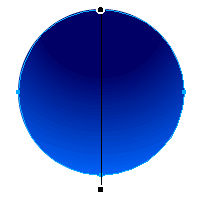
图1
3、 再次使用椭圆形工具,画出一个稍小于底图的正圆形。然后使用矩形工具画出一个较大的长方形覆盖住小圆形的底部,将顶部留出50像素即可,最后,按住Shift键选定两个图形,选择Modify-Combine-Punch(修改-联合-打孔)命令将小圆形打穿,取得顶部。效果见图2。
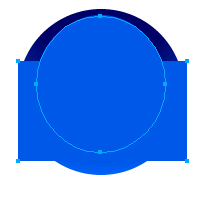
图2
4、 选定打孔取得的图形,在Fill面板中编辑其渐变色。该图形使用的填充渐变仍然是Linear类型。指定第一个色块的颜色为白色,第二个色块颜色为底图的渐进色,使得该图形能够和底图圆形很好的融合。还有,别忘记将渐层控制手柄的方向改为垂直。效果见图3。
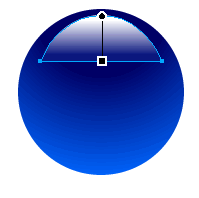
图3
|


