|
★“增白”
增白分为局部调整和整体调整,从图3处理后的效果可以看到此照片亮度需要进行调整。
1. 按下“Ctrl+A”,将照片全部选中。然后选取菜单命令“图像→调整→曲线”命令,调出“曲线”对话框。
2. 用鼠标点击“曲线”中点,然后向左上角拖动,注意图像明暗变化,达到效果后(图4),确定退出。
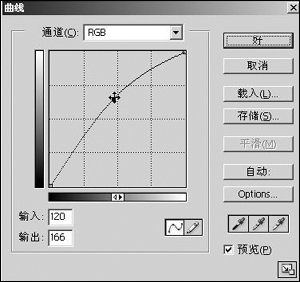
图4
3. 怎么样,白了吧?嘿嘿。下面来进行局部雾化,看上去人物面部色彩将会柔和更加“养眼”(婚纱店拍出来的照片大多有此效果)。
4. 选用“套索”工具将人物面部大致选中(注意仅限面部,头发别选进来),然后按下Alt键,用“套索”工具选中人物的眼和嘴,将它们排除在处理之外(图5)。
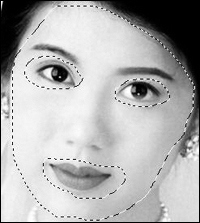
图5
|


