|
(3) 使用“文件→打开”命令将(图2)再次打开。使用“滤镜→抽出”命令打开抽出(Extract)对话框,在对话框中首先将笔刷大小(Brush Size)设置为“22”,然后选择边缘加亮器工具(Edge Highlighter Tool)沿着蝴蝶的外轮廓描边,然后使用填充工具(Fill Tool)在蝴蝶轮廓内填充,如(图5)所示。
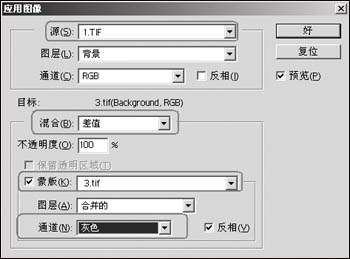
图4
(4) 单击OK按钮,得到(图6)所示图形,然后使用橡皮擦工具修缮蝴蝶图像的轮廓边缘。修缮完成后,使用移动工具将蝴蝶图像拖入应用图像(图3)。
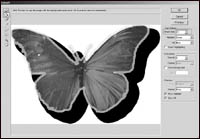
图5
(5) 使用移动工具将蝴蝶移动到画面左上角,并使用Ctrl+T对蝴蝶进行缩小和旋转调整。
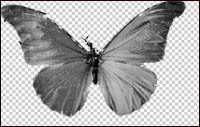
图6
(6) 调整完成后,选择“图层→图层样式→外发光”命令,在打开的图层样式面板沿用默认设置,单击“好”按钮即可。这时应用图像(图3)的效果如(图7)所示。
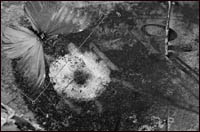
图7
(7) 保存图像,退出PhotoShop。至此,创意图形“岁月”制作完成。
|


