(4) 选择工具箱中的椭圆形选框工具,绘制如图2所示的选区,单击任务栏上的“添加到选区”按钮,再使用矩形选框工具,在椭圆选区上绘制一个矩形选区,这时两个选区相加成为合集。
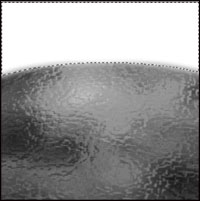
(5) 使用快捷键“Ctrl+Shift+I”进行选区反选,接着使用快捷键“Ctrl+Alt+D”将羽化半径设置为10。按下“Delete”键删除选区内的图像,效果如图所示。
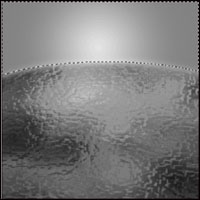
(6) 设置前景色为黄色,背景色为红色,选择工具箱中的渐变工具,设置渐变方式为径向渐变,在太阳升起的地方画出渐变图案,效果如图所示。
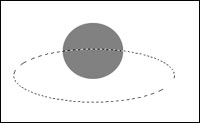
(7) 新建图层。选择工具箱中的椭圆形选框工具,绘制近似正圆的选区,将其填充为红色,作为太阳。接着再使用椭圆形选框工具在红色太阳下方绘制一椭圆选区,效果如图所示。
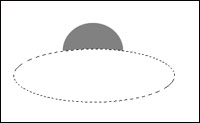
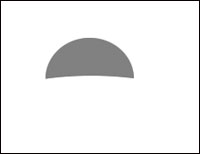
(8) 按下“Delete”键删除选区内的图像,如图所示,然后使用快捷键“Ctrl+D”删除选区,删除后的图形效果如图所示。
(9) 使用移动工具将绘制的太阳图形移动到水天交接平线的中央。选择工具箱中的自定义形状工具,在形状面板中选择飞鸟形状图形,添加数只飞鸟,并将大小、位置调整合适。
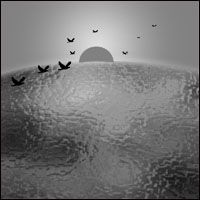
到此为止海上晨曦效果制作完成,其效果如上图所示。
|


