|
(20)选中平行拉动后的美术字,选择“排列→顺序→到前面”菜单,将美术字移至最前方。
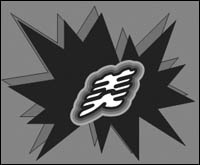
(21)拖动美术字与先前的“爆炸”轮廓组合。调整文本位置,使得美术字处于轮廓中的合适位置,最终得到如图6所示的效果。
在Photoshop中模拟爆炸效果
(1)新建200×175像素大小的白色背景的文件。输入文字“爆炸字”(尽量使用比较粗的字体),填充成黑色,然后将文字图层栅格化。
(2)复制文字图层,并在新得到的图层中将文字选中,然后“反选”,填充白色,接下来取消选择。
(3)在复制后得到的文字图层中使用“滤镜→模糊→高斯模糊”滤镜,在打开对话框将模糊半径设置为1.6;使用“滤镜→扭曲→极坐标”,在打开对话框选择“极坐标到平面坐标”。
(4)使用“图像→旋转画布→90°(顺时针)”将画布旋转一下。
(5)使用滤镜“风格化→风”,在打开对话框选择方法为“风”,方向为“从右”。然后再重复一次“风”滤镜(按下“Ctrl+F”即可)。
(6)按下“Ctrl+I”将图像反相,然后再重复使用两次“风”滤镜。此时,图像比较暗,请使用“色阶”命令将图像适当调亮。
(7)使用“图像→旋转画布→90°(逆时针)”将画布旋转一下,然后再次使用“极坐标”滤镜。
(8)将最上面的图层的混合模式设置为“强光”,然后使用“图层→拼合图层”命令将所有图层合并。
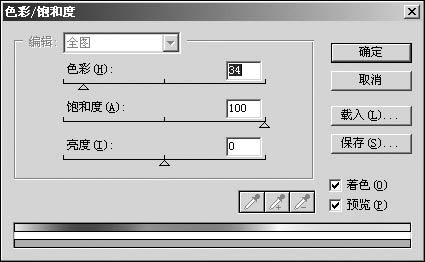
(9)使用“图像→调整→色相→饱和度”给图像上色,如图7。
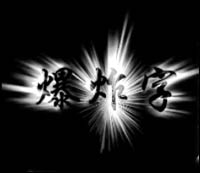
(10)最后得到的爆炸光芒效果的文字如图8所示。
比较
CorelDRAW制作的爆炸效果较为二维化,属于抽象的象形模拟,在一般的平面设计中适合做标题文字的强调。如新产品预告、新书出炉等。
Photoshop制作的爆炸效果比之CorelDRAW要更贴近真实爆炸的光影效果,画面层次较为丰富,这类效果在进行图形图像设计时,常常被用以衬托具有震撼效果的图像主体。 |


