2.选择自由变换工具,然后在属性栏单击自由角度镜像工具,拖动矩形的节点使其倾斜,如图3所示为拖动节点后的矩形。
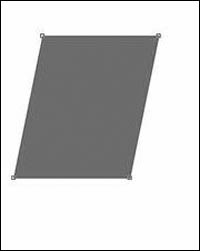
图3 变换后的矩形页面
3.使用椭圆工具,绘制一大一小两个椭圆。使用挑选工具选择源图像后,选择“排列→整形→修剪”命令,打开修剪面板。
4.在修剪面板保留源选项,选择“目标对象”。单击“修剪于”按钮,接着单击目标对象,也就是两个重叠椭圆处于下面的椭圆图形,这时处于下层位置的椭圆被上面的椭圆形修剪,然后使用Delete键将上面的椭圆删除。
5.将修剪后的图形移动至倾斜的矩形上方,并使用挑选工具将该图形的位置调整合适。
6.使用贝赛尔工具绘制轮廓图形。
7.将该轮廓闭合路径后,设置填充值为C:84、M:20、Y:0、K:0与矩形相同的色彩,轮廓色为无,然后将其移动至弧形的上方。使用“修剪”命令将该图形与图中另两个图形拼合整齐,如图4所示。
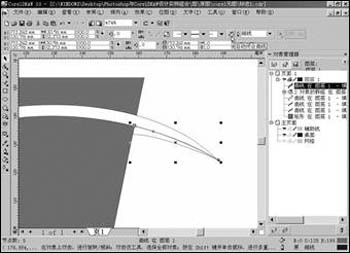
图4 用贝赛尔工具绘制的图形
8. 在倾斜矩形左侧和弧形的上方,使用与步骤5和步骤6同样的方法绘制左面的轮廓图形。
9. 选择刚刚绘制的两个半弧形,单击状态栏的填充颜色,打开标准填充对话框,将两个半弧形的填充色彩的填充值调整为与倾斜的矩形填充值相同(C:84、M:20、Y:0、K:0),轮廓色为无。 |


