如图1所示,我们在教案中插入了一张图片,但底部太长。于是使用“裁剪”工具裁剪,却不小心把一些有用的内容给裁掉了,变成了如图2所示的样子。一个直接的解决办法是再从原处重新插入,可是又要重新寻找图片。其实,有更简便的弥补办法,这里介绍两种。
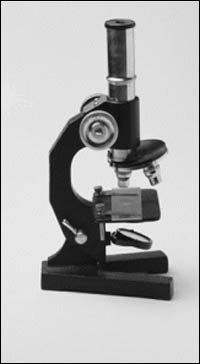
图1 裁剪前
1. 选中“图片→右击鼠标”,选“设定图片格式”→选“图片”标签→选“裁剪”区域→在“下”中重新给定一个值(因本例中只是弥补下方的缺损)。于是,你会发现图片神奇地恢复被裁掉的内容。当然,根据裁剪的多少,可能要调整多次。
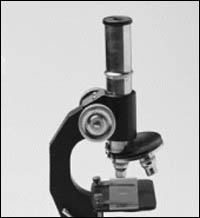
图2 裁剪后
2. 选中图片→点击图片工具里的[裁剪]按钮→拖动图片下面中间的句柄。这时,你也会看到图片完美地恢复过来了。
|


