4. 选择“滤镜→模糊→动感模糊”命令,打开“动感模糊”对话框,将距离设置为23,然后按“好”完成设置。
5. 再用与步骤3同样的方法,将手中握有鼠标的图像拖入新建图像,并将拖入图像移动至画布的左上角,再选择画笔工具,将前景色的颜色值设定为值为C:4;M:1;Y:0;K:0,然后按照图3所示形状划出鼠标的延续线。
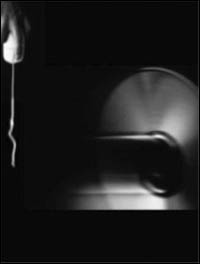
图3 绘制鼠标延长线
6. 选择矩形选框工具,将刚刚划出的鼠标延长线框选,然后选择“滤镜→模糊→高斯模糊”。
7. 在弹出的高斯模糊对话框中,将模糊半径设置为4.1,然后单击“好”,完成设置。
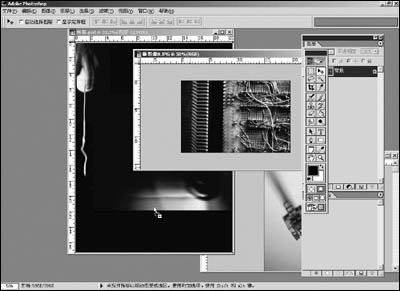
图4 合成下一张图像
8. 重复步骤3将如图4所示图像拖入新建图像,并将图像移至图5所示位置,选择“滤镜→模糊→动感模糊”命令,打开动感模糊对话框,在对话框中将运动角度为4°,距离设置为23像素。
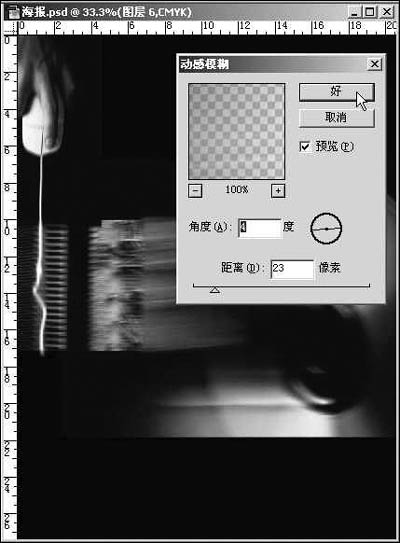
图5 动感模糊效果
|


