5. 在工具条选择交互式调和工具,从较长直线拖动鼠标到较短直线,在属性栏将步数设置为“60”,调和方向设置为“120”,拖动中间的蓝色滑标调整调和的疏密度,如图5所示,在属性栏单击“到后面”按钮使该图形置后。
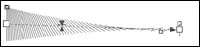
图5 调整疏密度
6. 选择文本工具,在深蓝色矩形上面,输入文字“美国安图特(中国)有限公司”,在文本属性栏的设置字体:汉鼎简新艺体;字号:30,颜色:白。使用文本工具在刚刚输入的文本下方单击,继续输入文字“Auto Tech(Beijing)Technology CO.,Ltd”,在文本属性栏的设置字体:Benguiat Bk BT;字号:18;颜色:白,调整文本的位置后,如图6所示。

图6 文字效果
注意: 使用文本工具选取文本,拖动文本中心交叉点,可使文本移动位置。
7. 使用上面的方法,继续添加文本,如姓名、职位(中英文),公司地址、联系方式(中英文)等,采用的字号,中文的姓名、职位可分别采用46和24磅,字体为“方正小标宋”,英文的姓名、职位可采用“34”和“24”磅,其他文字采用“18”磅,文字字体均采用“宋体”即可,以上文字颜色全部为黑,位置调整合适后,得到效果如图7所示。

图7 调整名片中元素位置
8. 执行“文件→导入”命令,在导入窗口,选择前面制作的标志,单击“导入”,将图形导入。导入后,将该图形移动至名片的右下方,如图8所示,到此名片制作完成。

图8 最终效果图
|


