3. 在图层面板,选择标志所在的图层,使用移动工具,将标志图形移动至画面的中心位置。再选择光盘所在的图层,使用“Ctrl+T”组合键对其进行自由变换,并按住“Shift”键拖动,等比例放大该光盘图形,放大后按下“Enter”键,完成变换。然后执行“滤镜→模糊→高斯模糊”命令,在高斯模糊对话框将模糊半径设置为54像素。
4. 选择文字“美国安图特”所在的文本层,再选择文字工具,选取文字“美国安图特”,在快捷任务栏将字号改变为160pt,再使用移动工具将该文本移动至图像中间位置。在图层面板的最下方新建图层,设置前景色为CMYK(75%,68%,67%,89%),选择油漆桶工具,在画布上对新建图层进行填充。
5. 在图层面板的命令菜单,选择“合并可见图层”命令,将所有层合并,然后将该图形拖入新建的文件夹文件。使用“视图→标尺”命令,显示标尺,然后在标尺的横轴(X轴)的1.8、11.5、23.75处拖动出辅助线,纵轴(Y轴)的0.6、30.8处拖动出辅助线,使用“Ctrl+T”组合键缩小拖入图形,并将其移动至画布右上方。
6. 使用矩形选框工具建立如图3选区,并使用油漆桶工具为选区填充颜色为CMYK(75%,68%,67%,89%)。再使用矩形选框工具建立选区,并使用渐变工具为选区填充线性黑(C75%,M68%,Y67%,K 89%)到橙色(C0%,M60%,Y97%,K0%)的渐变色。
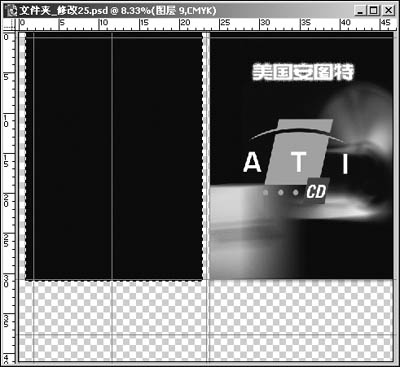
图3 填充后的效果
7. 使用文字工具,在文件夹底封的下方输入公司和各分公司的通讯地址和联系电话。其中公司名称部分的设置为,字体:文鼎新艺体简,字号:11pt,通讯地址和联系电话部分的文字字号改变为10pt,其他设置相同。
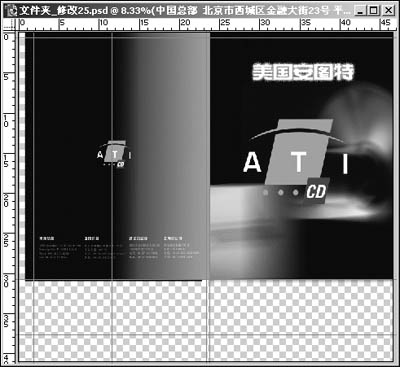
图4 填充后的效果
|


