通常我们保存相片,都是把它们制作成电子相册。现在时下流行的电子相册制作软件很多,不过大都没什么新意,无非是增加几个变换效果。要是能把所有的数码相片都放在一个三维的画室里,像在真实的屋子中那样观赏挂在墙壁上的相片,可就帅呆了。下面就让我给你介绍一款能够帮助我们实现这个愿望的软件——Album3D Builder。
Album3D Builder
软件版本:1.7
软件大小:2562KB
下载地址:http://www.am-softhome.com/a3dsetup.exe
第一步:添加墙壁
如图1所示,在主菜单中选择“Edit→Draw walls”命令,然后在下方的画室平面图中用鼠标左键点击黑色(表示走廊)的部分使之变成灰色(表示墙壁),在此处添加一面墙,再次点击可删除墙壁(设置墙壁有点像设置迷宫,相当有趣,只不过要记住不要设计出死胡同就行了)。使用“Edit”菜单下的“Insert row”和“Insert column”命令可一次性插入一行或一列走廊。另外利用此菜单下的“Image”命令,可以修改图片的颜色。最后点击主菜单中的“View→Entire maze”命令能够从整体上查看墙壁的布置情况。
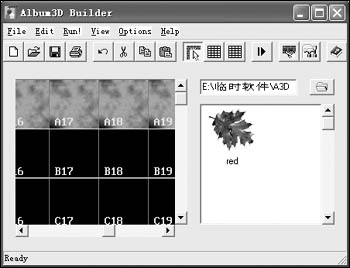
图1 为画室添加墙壁
第二步:调整画室属性
使用“Options→Maze properties”命令打开画室属性设置对话框。
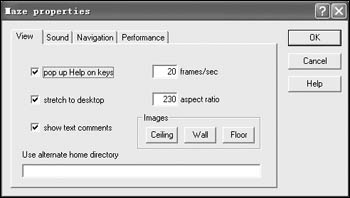
图2 设置画室属性
如图2所示,在“View”标签下可设置的项有“Pop up Help on keys”(弹出快捷键使用方法的帮助)、“Stretch to desktop”(播放时在桌面上平铺)、“Show text comments”(显示文字说明)、“Frames/sec”(每秒播放的帧数)、“Aspect ratio”(屏幕宽高比)、“Images”(该项下的三个按钮依次可设置画室天花板、墙壁和地板图样。天花板和地板都需要128×128像素的图片做背景,而墙壁则可以用256×256像素的图片,如果你的图片不符合要求,那么软件会提示你进行修改,这时只要点“Yes”即可。)。
在“Sound”标签下可以为画室设置一个背景音乐,格式为MIDI。勾选“Loop bg MIDI sound”项能让其循环播放。 |


