|
当今比较流行的位图图形软件Photoshop,矢量图形软件CorelDRAW、Illustrator、Fireworks等等,通过这些软件可以创作出精美的图像,同时可以使用一些滤镜特效来模仿图像的特有材质,从而使得创作更简单,更趋于自然真实。下面为大家介绍如何打造光晕来美化字体的过程。
创作工具:Photoshop 7
1. 打开Photoshop,在菜单栏选择“File(文件)→New(新建)”,建立一个宽200像素,高200像素,模式为RGB,内容为白色的新文件。
2. 然后设置工具栏上的前景色为黑色,在新建的图片上按下“Alt+Delete”组合键把“背景”填上黑色。
3. 在“字符功能面板”上调整设置,字体为:Arial Black ;字体的大小:150pt,选择粗体。
4. 在刚刚新增的背景上输入一个文字“A”。由于背景是黑色,这个时候现在应该看不到“A”,不过没关系,接着按下图层功能板上的“添加图层样式”,然后选择“Outer Glow(外发光)”。
5. 在弹出的对话框中调整设置为混合模式:正常;不透明度:100%;杂色:0%;颜色调整为:R=42、G=255、B=0;扩展:16%;大小:33像素。
6. 用鼠标按住左键然后拖曳“A图层”到图层功能面板下方的“创建新的图层”按钮,这样就可以复制A图层为“A copy(A副本)”(如图1)。
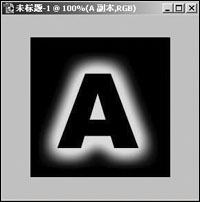
图1 发光的“A”
7. 在“图层控制面板”上双击“A副本”图层上的“Outer Glow(外发光)”,以调整对话框中的设定。在跳出的对话框上颜色调整为:R=255、G=240、B=0;扩展:14%;大小:27像素。
8. 用同样的方法,用鼠标按住左键然后拖曳“A图层”到图层功能面板下方的“创建新的图层”按钮,这样就可以复制“A copy(A副本)”图层为“A copy2(A副本2)”。
9. 在“图层控制面板”上双击“A副本2”图层上的“Outer Glow(外发光)”,以调整对话框中的设定。在弹出的对话框上颜色调整为:R=255、G=255、B=255;扩展:10%;大小:9像素。
10. 按住“Alt”键并用鼠标左键单击图层功能面板上的“创建新的图层”按钮,以建立一个新的图层。在弹出的对话框中调整设置模式:柔光(Soft Light)、不透明度:100% ,并且勾选“填充柔光中性色(50%灰)”。 |


