|
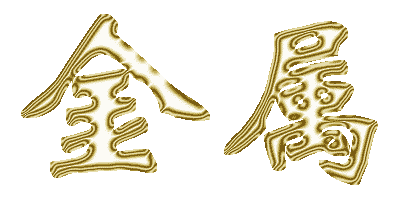
1.执行File/New命令
在弹出的New窗口中输入Width为400pixels, Height为200pixels, Mode为RGB Color, Contents为White,
按OK。
2.建立新通道#4,并使其为当前通道。使用文字工具(实心的T)在通道中输入“金属”,选SIZE为200,按OK。
3.将文字移动到合适位置,按Ctrl+D取消选定。
4. 复制Channel#4到Channel#5,并使Channel#5为当前通道。
5. 执行Filter/Blur/Gaussion Blur...,选Radius为3.0pixels,按OK。
6. 复制Channel#5到Channel#6,并使Channel#5为当前通道。
7. 执行Filter/Other/Offset...在弹出的对话框中选Horizontal为-2pixels right,选Vertical为-2pixels
down,按OK。
8. 使Channel#6为当前通道。执行Filter/Other/Offset...(或按Ctrl+Alt+F键)在弹出的对话框中选Horizontal为2pixels
right,选Vertical为2pixels down,按OK。
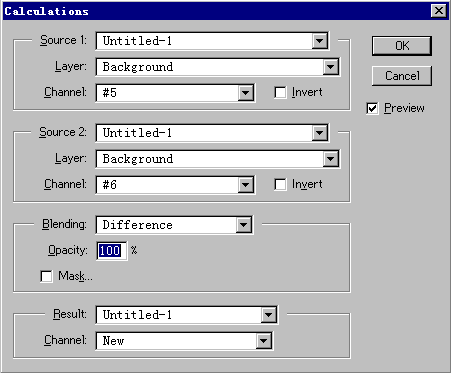
9. 执行Image/Calculations进行如下设置按OK,得到Channel#7
10. 使Channel#7为当前通道,按Ctrl+I反转图象色彩,按Ctrl+Shift+L键自动色阶补正。
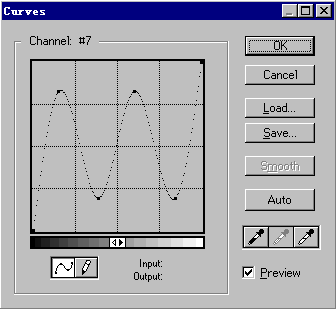
11. 按Ctrl+M键打开曲线校正Curves对话框,进行如下设置,按OK。
12. 执行Select/Load Selection...,选Channel#4,装入Channel#4。
13. 按Ctrl+Shift+I反向选择,按D键(选前景色为白色),按Alt+Delete(前景色填充所选范围)。
14. 按Ctrl+A再按Ctrl+C(全选Channel#7的内容复制到剪贴板)
15. 按Ctrl+~回到RGB彩色混合模式,按Ctrl+V(粘贴剪贴板内容)
16. 执行Image/Adjust/Variations...
在弹出的窗口中按二次"More Yellow",按一次"More Red",再按一次"More Yellow",按一次"Lighter",最后按OK。
17. 完成此效果。
|


