|
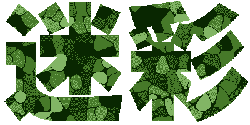
迷彩字效果
1.执行File/New命令
在弹出的New窗口中输入Width为400pixels, Height为200pixels, Mode为RGB Color, Contents为White,
按OK。
2. 选前景色为RGB(57,108,28),按Alt+Delete,以前景色填充全图。
3. 执行Filter/Noise/Add
Noise...命令,设置Amount为50,Distribution为Gaussian,并设置Monochromatic项,按OK。
4. 执行Filter/Pixelate/Crystallize...命令,设置Cell Size为30,按OK。
5. 执行Filter/Noise/Median...命令,设置Radius为5pixels,按OK。
6.在Background层上,使用文字工具(空心的T)在通道中输入“迷彩”选SIZE为200,按OK。
7.将字体虚框移动到合适位置。按Ctrl+Shift+I反选,按Delete将字体外区域的内容删除。
8. 按Ctrl+Shift+I反选,按Ctrl+J将所选区域复制到新图层上。
9. 执行Filter/Stylize/Find Edges命令。
10. 执行Image/Adjust/Threshold...命令,设置Threshold Level为255按OK。得到色块边缘。
11. 执行Filter/Other/Maximum...命令,设置Radius为1pixel,按OK。使边缘细化。
12. 执行Layer/Layer Options...命令,在弹出的对话中拖动This Layer右侧的滑块至251,按OK。使得边缘之间的区域透明。
13. 完成此效果。 |


