8.做杯身
在Layer4上面,新建Layer11,画出一个椭圆,截去一小块,并填色。按“Ctrl+T”,再按住“Ctrl”不放,同时拉变换点,调整其形状和大小。执行“Filter(滤镜)-->Render(渲染)-->Lens
Flare(透镜闪光)”,用鼠标点击杯的右上方,使其出现“+”。即得如下图:
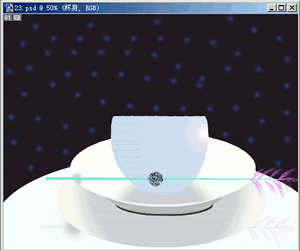
9.做杯的手柄
新建Layer12,点击 钢笔工具和点击 钢笔工具和点击 ,画出手柄的路径。再点击 ,画出手柄的路径。再点击 和 和 ,调整路径的平滑和大小。回到Paths(路径)面板,点击Workpath,然后点击如下图的按钮,将路径转变为选区,然后填色。再按步骤8的方法加上亮光的效果。 ,调整路径的平滑和大小。回到Paths(路径)面板,点击Workpath,然后点击如下图的按钮,将路径转变为选区,然后填色。再按步骤8的方法加上亮光的效果。
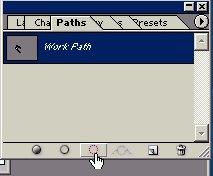
得如下图:
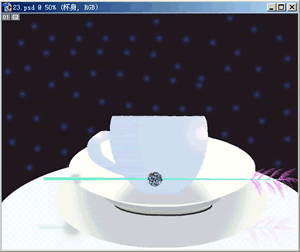
10.做杯口和杯中茶
新建Layer12,画一个椭圆,调大小,填白色,作为杯口。复制Layer12,将所得的图形调大小,设其渐变填充色为 ,按上面的填充方法,将鼠标由椭圆外往中心拉。得如下图: ,按上面的填充方法,将鼠标由椭圆外往中心拉。得如下图:
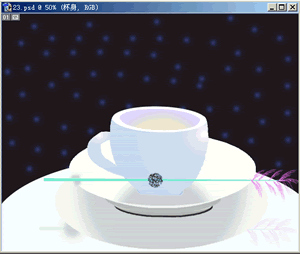
11.做热气
新建Layer13,设前景色和背景色为黑白色。执行“Filter(滤镜)-->Render(渲染)-->Clouds(云彩)”。如下图:
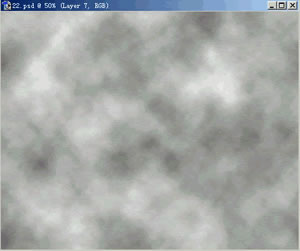
用 魔棒工具选择,如下图: 魔棒工具选择,如下图:
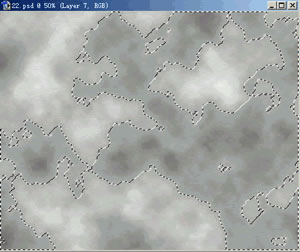
按Delete,按“Ctrl+Shift+I”,反选,用白色填充。按“Ctrl+D”,取消选择。执行“Filter(滤镜)-->
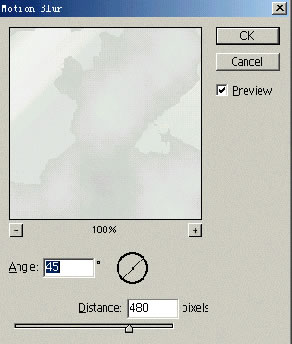
Blur(模糊)-->Motion Blur(动感模糊)”,设置如下图:
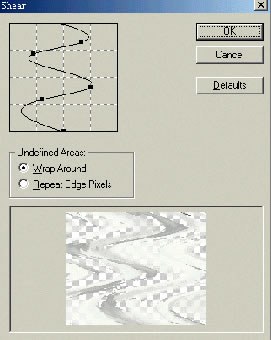
执行“Filter(滤镜)-->Distort(扭曲)-->Shear(切变)”。如下图:
按“Ctrl+T”,再按住“Ctrl”不放,同时拉变换点,调整其形状成为上面大,下面小的类似一个梯形的模样,而且将整个形状调小些,再执行一次“Filter(滤镜)-->Distort(扭曲)-->Shear(切变)”。执行“Filter(滤镜)-->Blur(模糊)-->Gaussian
Blur(高斯模糊)”,Radius为8.8 Pixels。用 擦去不要的部分。复制热气,执行“Edit(编辑)-->Transform(翻转)-->Flip
Vertical(垂直翻转)”,再用 擦去不要的部分。复制热气,执行“Edit(编辑)-->Transform(翻转)-->Flip
Vertical(垂直翻转)”,再用 擦去上面大部分气。点击 擦去上面大部分气。点击 ,在 ,在 改变字体大小,输入文字,点击 改变字体大小,输入文字,点击 改变字形。得效果图如下: 改变字形。得效果图如下:
12.图像文件输出
如果要保留输出图像的所有图层,单击菜单栏上的“File-->Save
As(另保存)命令”,然后在弹出的对话框中选择扩展名为“.PSD”图像文件格式,设置保存文件的文件名和路径,单击保存按钮;如果要使输出图像的所有图层合并,从File菜单上选择Save(保存)命令,然后在弹出的对话框中选择一种图像文件格式,设置保存文件的文件名和路径,单击保存按钮。
|


