|
二、 专用程序搜索——EBOT
软件名称 :EBOT
最新版本 :V3.0.3.5
使用平台 : Win9x/Me/NT/2000
软件授权 : 免费
软件大小 : 836K
下载地址 :http://www.ebot.com
EBOT是一种能为用户自动搜索指定信息的搜索工具,许多人也亲切地称呼该搜索工具叫电子机器人,该搜索工具能够轻松地帮助用户搜寻并下载各类电脑驱动程序和升级程序。EBOT一改传统搜索工具的网页界面形式,取代以小巧玲珑、安装方便的程序出现。从网上下载完毕的EBOT搜索工具是一个EXE格式的压缩文件,用鼠标直接双击安装文件ebot_einstall.exe,软件开始安装,其具体安装过程与其他普通Windows程序的安装过程完全一样,中途不需要进行任何设置,只要一路单击Next按钮就能完成安装。程序安装结束后将自动在桌面上以及任务栏上添加一个的EBOT快捷运行图标,用户以后要启动程序时,就可以直接用鼠标双击桌面的运行程序图标,从而打开EBOT的主操作界面,如图7所示。从图6所示的界面中,我们看到了EBOT界面给人有一种亲切简洁的感觉。界面包含了Home、Downloads、Updates以及News/Deals几个功能按钮,每当您用鼠标单击其中的功能按钮时,EBOT就会在其界面中央出现对应功能的详细介绍,根据界面的介绍您可以选择合适的操作指令。
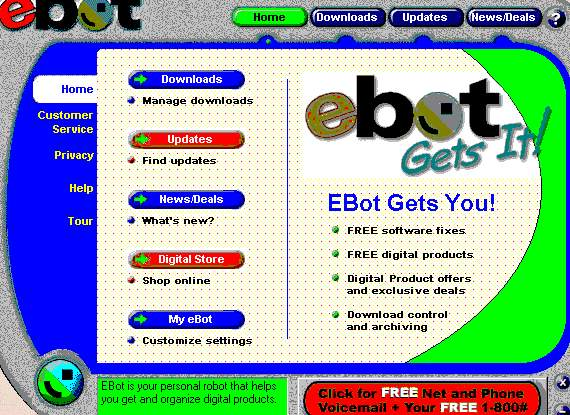
图6 |
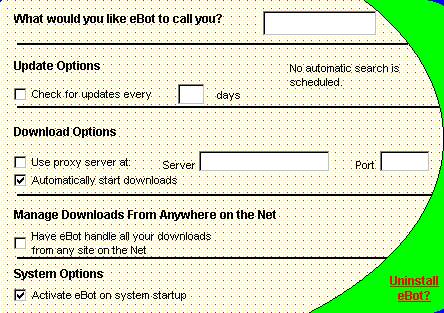
图7 |
要想让EBOT能自动地为您服务,您必须在使用之前对其进行一些必要的设置。设置时,您可以单击主界面中的“My EBOT”按钮,来打开该程序的设置窗口(如图7所示)。在该界面的最顶端,您可以输入自己的妮称,以便让电子机器人能亲切地称呼你;一旦您在对应的文本框中输入内容,并在生效后,这些内容就会出现在EBOT的最上端。
在“Update Options”这个设置项中,您可以选中“Check for updates every () days”选项,来让EBOT定期为自己更换电脑中的各类驱动程序、补丁等,您可以根据自己的需要,设置好需要电子机器人自动更新的时间,到时EBOT就会自动地为您搜寻目标。如果您还需要将目标从网上下载下来的话,单单选择上面的选项是不够的,您还必须在“Download options”设置栏中选择“Automatically start downloads”选项,以便提醒EBOT在找到目标后,不要忘记把它下载到计算机中。此外在该设置栏中,您还可以设置一些代理参数,例如如果您使用代理服务器的话,可以选中“Use proxy server at”选项,并把代理服务器的地址和端口号分别输入其中,这样EBOT在工作时就会自动使用代理中转服务;当然,如果您是直接连接到因特网上的,您就可以省略对这一项工作的设置。如果您要让EBOT在系统一启动时就能被运行,您可以用鼠标选中“System Options”下的复选项。EBOT还有一个强大的功能没说呢,那就是它可以自动处理您访问的网页中包含的所有下载任务,不过要使这个功能生效,您还必须记得把“have ebot handle all your downloads from any sites on the net”。此外,EBOT还是一款绿色软件呢,它在运行时占用的系统资源很小,一旦您启动该程序,它就会静静地退居到后台,不会消耗太多的资源;别看它表面很平静,其实它正在后台聚精会神地搜寻网上目标呢,一旦发现目标,它就会一跃而起,迅速把网上的需要资源下载到您的计算机中;而且,如果您不需要该软件时,可以直接单击图7界面右下角的“Uninstall EBOT”,来把该软件的所有文件和代码从硬盘中清除,而不会留下丝毫痕迹。
|


