三、电脑操作听我的
可别以为ViaVoice只能语音输入汉字呀,它还有另一个强大的功能:操作电脑!怎么,不信?对着麦克风念“开始按钮”试试,开始按钮是不是展开了,再念“程序”,“附件”,“计算器”,哈哈,计算器就由你的嘴打开了。在桌面上已有的图标只需念它们的名称即可,如“我的电脑”、“我的文档”、“回收站”、“Flsah”等等。
若是菜单的话,就要顺着菜单的级数念下去。如在WPS中,要选择“文字”菜单中的“字体”则要念“文字,字体”,依此类推。总之你念什么ViaVoice就为你做什么。
ViaVoice不仅可以实现以上功能,它还可以声控鼠标。念“启动声控鼠标”就可以用语音控制鼠标了。系统能听懂的命令有:向上移动,向下移动,向上慢速移动,向下快速移动,单击,双击,右键单击等(如图3)。限于篇幅,不能一一列举。更详细的命令请查阅帮助。不过在用完了声控鼠标后记住念“返回”,不然将无法使用其他的命令。
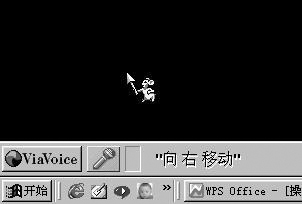
图3
四、用户资料备份
如果卸载了ViaVoice,那么以前系统记忆的自定义词语岂不是都没了?不要紧,ViaVoice提供了用户资料备份的功能。点击ViaVoice菜单,选择“用户选项”下的“ViaVoice选项”。在弹出的窗口中选择“用户”选项卡,在用户下拉菜单中选择你要备份的用户名(如图4)。点“备份用户”,填入备份描述,选择一个驱动器,点“备份”按钮开始备份。完成以后会在选择的驱动器下生成一个名为“Spch_bk”的文件夹。当要恢复用户的时候点“恢复用户”,选择备份文件所在的驱动器,再选择一个备份文件,点“恢复”即可恢复用户资料。
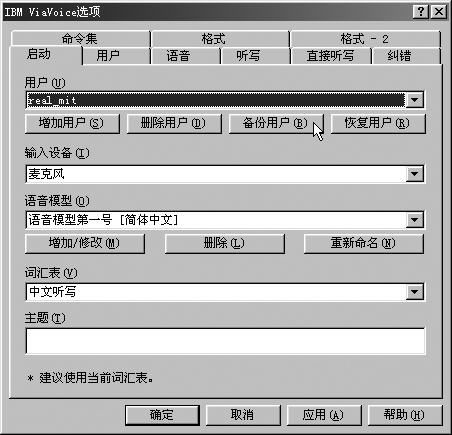
图4
如果你有别的事要说,而又不想让ViaVoice识别(比如和别人说的话),在任何时候,你都可以念“进入休眠”让它进入休眠状态,念“唤醒”即可恢复到识别状态。
其实ViaVoice的功能还远不止这些,限于篇幅,不再赘述。留给读者们去探索吧。
|


