技巧五、快速停止取词
词霸的取词功能可以说给一些用户带来了很大的方便,无论你的鼠标走到哪里都可以弹出一个小巧的解释条,帮你快速查询单词的释意。不过有些时候用户不希望用取词窗口,那么常规的方法我们可以在取词设置里对取词的条件进行设置,比如设定Shift+鼠标取词、Ctrl+鼠标取词等,这样可以人为地控制取词条的出现。或则还有一个办法可以更快速的对取词进行控制,那就是:当取词条出现时,在取词条上双击鼠标左键停止取词功能。那么在今后就再也不会"走到哪里取到哪里了",若要恢复也很简单,按CTRL+ALT+F1又可切换到取词状态。
技巧六、快速打开属性设置窗口
词霸的属性设置窗口可以对词霸进行整体的管理,包括界面设置、取词设置、热键设置、系统设置等多项内容的设定。故在词霸的使用当中会经常的用到该项,常规打开该设置窗口的方法是通过主菜单,选择设置项。这里要告诉你一个快速的打开方法,那就是在输入框旁边双击,可迅速弹出设置对话框。
技巧七、生词本与词霸的灵活切换
词霸取词可以放入生词本中,这是《金山词霸2002》的新增功能,点击取词条上的加入生词本按钮,可将所取单词加入到生词本中,便于今后的学习。同时在生词本中也可以快速切换到词霸的查询界面。方法很简单,在生词本的浏览窗口中双击列表中要查询单词即可快速打开词霸解释该单词。
技巧八、活用迷你背单词
迷你背单词是金山词霸的新增工具,它可以不断的显示单词供你随时记忆。而且迷你背单词也可以灵活的跳转于生词本与词霸之间,方法是对准迷你背单词浏览框中的单词单击右键,可在弹出的菜单中选择将单词加入生词本或用词霸查看此单词详细解释。如图:
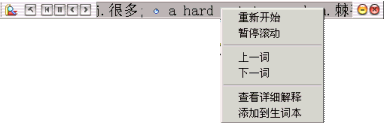
可以快速的查看详细解释,或则添加到生词本中。
词霸的使用技巧还有很多,等着你去发现呢!我就暂且唠叨到这里吧。
|


