现在有很多的电子书,但是阅读起来很不方便,或者用
Acrobat,或者用 DynaDoc,都是冷冰冰的方框窗口,让人没有了阅读的兴趣。但是有了电子小说阅读器(不能顾名思义,其实不止小说,电子书都能看的)。你就可以和原来一样,面对一本书,只是书在计算机屏幕上,它可以阅读一般的
TXT、HTML、RTF、GB、ZIP 文件,也可以进行 BIG5 码、HTML 的转换,智能分段,最有吸引力的是自动翻页和背景 MP3
播放功能,设定好翻页速度,你就可以悠哉悠哉地享受读书的乐趣了。
根据设置,启动时可以打开上次未看完的文件;你甚至可以使用书签标记阅读的地方,最多可使用 20
个书签,书签图片可以自定义;对当前文件和书签,采取加粗显示;另外还有一个时间显示器,让你控制时间。
你也可以制作自己的书库文件,在“最新文件”菜单中,选择“生成书库文件”,即可将所有的最新文件制作成为一个书库文件;程序还提供很多快捷键以方便阅读。
一、安装说明
下载:PConline软件下载
电子小说阅读器不光下载文件小,只有 714K,而且不需要安装。你只要自己建立一个新目录,比如说是 D:\Programs\电子小说阅读器,然后用
WinZip 把下载的文件解压到这个目录下就行了。使用时,直接双击 book.exe 就会出现如图1 所示的界面,怎么样,像书吧。
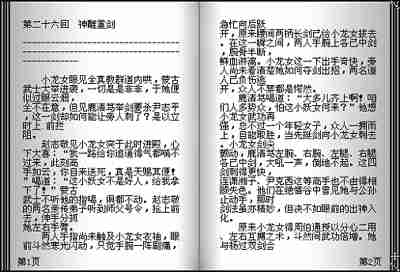
图1
二、使用说明
下面介绍电子小说阅读器的功能和使用。图1 就是启动电子图说阅读器后出现的界面,和现实中的书籍很是相象,你甚至可以看到由于书太厚而产生的反光。
我们先来看一些基本的操作。
基本操作
右上角按钮为最小化。
右下角按钮分别为移动书本和改变书本大小。
书本的最左边和最右边为翻页处。
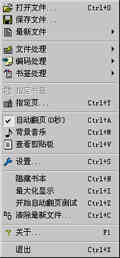
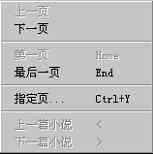
右键弹出菜单:I> 单击页面处:系统菜单(见图2);II> 单击翻页处:翻页菜单(见图3)。
程序设置
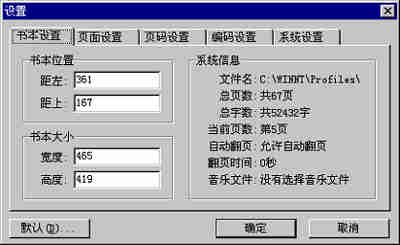
在图2 所示系统菜单里选择“设置...”,就会弹出图4 所示的对话框。在这里,你可以设置书本,页面,页码,编码,以及系统。我们逐个的看看。
书本设置:你可以在书本位置栏里输入希望的书本位置,然后每次启动时电子小说阅读器就会自动出现在你指定的位置。书本大小栏让你可以固定书本的大小,当然,这些你都可以直接用鼠标来调节的。在对话框的右边,会出现一些关于当前文件的信息,文件名,字数,当前页数,自动翻页状态,以及背景音乐文件。
|


