C.第三个按钮
第三个按钮的模样是画有一个键盘的图标。大家猜到这个按钮的功能了吗?对,它是可以支持中,日,韩三国文字的输入。点它的时候出现的下拉菜单如图7。
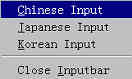
图7
由上到下依次是中文,日文和韩文。我们以中文输入法为例来看一下输入法的使用。先点“Chinese
Input”首先出现的菜单是一个类似“每日一贴”的东西,在这里可以教大家一些关于使用技巧方面的知识,并且由于是中文的大家可以看看,不想看的时候点“关闭”就可以了,如果以后也不再想看的话将“开始时显示”勾掉就可以了。选择输入法后在桌面的下部会出现一行东西,见图8。

图8
图8 中也有一个标有“南”字的选项,点它后出现图9。
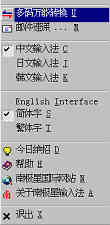
图9
在图9 中首先看到的是一个名为“多码万能转换”的选项,点它的时候出现图10。
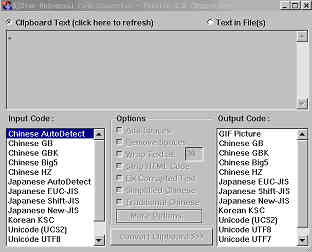
图10
在这里的主要功能是进行内码的转换,选择“Clipboard Text”的时候可以在上方的空白处输入内容,选择“Text in
Files”的时候是转换所选择的文件。下面的“Input Code”里可以选择输入部分的内码,在“Output
Code”选择输出部分的内码,也就是将内码进行转换。当此项中有被选择的时候,中间的“Options”的选项就会由虚变为实,在这里可以进行一些设置,如果选择“Convert
Clipboard”的话就是转换剪贴板中的内容。
在图9 中如果选择“邮件速递”的话,就出现图11。
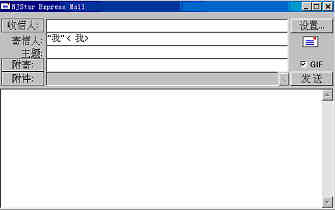
图11
在这里可以书写邮件,如果要用外文写的话,此选项还是挺有用的,因为是可以直接书写的呀!但是平时就没有太大的用处了,因为优秀的专门处理邮件的软件有很多。图9
中还可以随时转换成日文和韩文的输入法,并且还可以转换为英文和繁体字。
图8
中点“字词拼音”后出现图12。在这里可以选择输入方式以及建立缩写词典和词组管理等功能还能选择一些内码,其操作十分简单只要大家稍加思索就可以明白使用方法。在这里的“选择项”功能里还可以进行一些适合自己的设置。
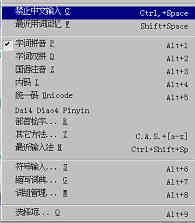
图12
在图8
中的右面还有几个快结按钮。其实这些按钮的功能包含在前面的介绍中。点有对勾的小图标可以选择在输入文字时是否可以进行“带调”,“容错”和“联想”等操作。点带有键盘的小图标的时候会出现一个软键盘,可以用它进行输入。后面的标有“GB”字样的小图标的功能是进行内码的转换。
D.第四个按钮
点第四个按钮后会出现图13 的菜单。在这里可以在上网后联接到有关的网站来浏览信息。
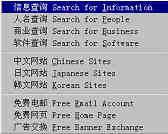
图13
三、南极星的卸载
在开始菜单中可以找到标为“NJStar Communicator”的程序,从里面可以找到卸载程序“Uninstall NJStar
Communicator”点击它就可以开始卸载了。
上面就是对南极星做的一个大体上的介绍,当然做为一款被很多人认可的优秀软件,其功能方面肯定有很多的独到之处,所以如果大家用心体会一下的话,一定会有属于自己的独特使用方法的。 |


