三、配置和使用gPhotoShow
gPhotoShow安装程序只提供有一张图片,我们需要对其进行相应地配置才可以真正发挥屏保的目的。可以由gPhotoShow开始程序组中的“Configure
gPhotoShow”来启动gPhotoShow配置界面,如下图所示:
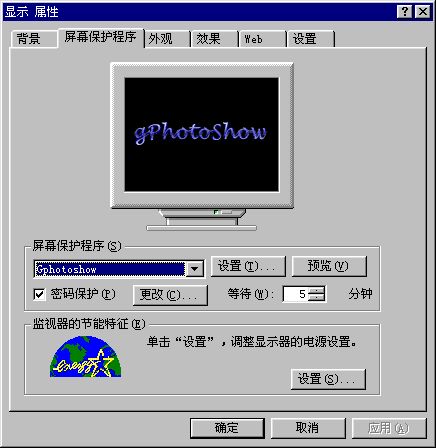
实际上这就是显示属性中的屏幕保护程序配置界面。点击“设置”按钮,调出gPhotoShow的Images配置界面:
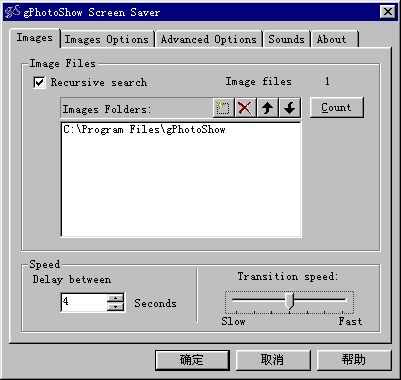
1、Images
在Image Folders窗口中可以对图片保存路径进行添加。默认情况下是对目录进行遍历,以找到目录下所有支持的图片文件。
为了达到好的展示效果,最好使用256色以上的图片。gPhotoShow在Windows
9x中唯一的限制就是不能使用大于16MB大小的图片文件(受限制的为256色显示模式,真彩色显示模式不受限制)。
为了配置自己的屏保,需要在Image Folders窗口中用 按钮来删除默认的“C:\Program
Files\gPhotoShow”,再由 按钮来删除默认的“C:\Program
Files\gPhotoShow”,再由 按钮加入自己保存图片文件的目录。 按钮加入自己保存图片文件的目录。
如果你不需要具体一些其它的设置,现在你这个屏保就做好了。点击“确定”由启动程序组中的“Start gPhotoShow”来启动屏保看看!
在Speed里可以调整图片间显示的时间间隔,默认是4秒。
Transition Speed可以用来改变图片间转变的模式。
2、Images Options
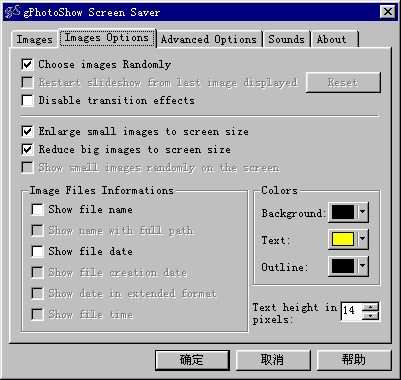
Choose Image Randonly:随机选择图片
Restart slideshow from last image displayed:循环幻灯放映
Disable transition effects:禁止转变效果
Enlarge small iamges to screen size:扩大小图片至屏幕大小
Reduce large images to screen size:缩小大图片至屏幕大小
Show small images randomly on the screen:在屏幕上随机显示小图片
Show file name:显示文件名字
Show name with full path:显示具有完整路径的文件名
Show file date:显示文件日期
Show file creation date:显示文件创建日期
Show date in extended format:以扩展格式显示日期
Show file time:显示文件时间
Text height in pixels:以象素单位显示文字的高度
|


