手术过程:
1. 在使用DiskGenius之前,首先要对系统进行“消毒”。使用电脑内安装的杀毒软件(病毒库为最新版本)检查系统,果然杀出病毒若干,硬盘分区表的损坏估计也是计算机病毒所为。
2. 用软盘引导系统进入DOS状态,运行磁盘上的DiskGenius程序,这时显示当前硬盘信息如图1所示。根据图可知,当前硬盘系统共分为三个区域,硬盘总容量为38162.2MB,只是硬盘的第二个扩展分区无法识别其类型,无法使用,显示为灰色。
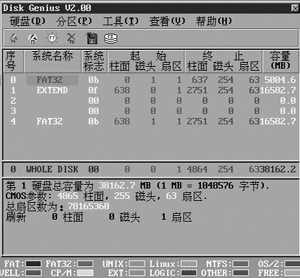
图1 DiskGenius诊断当前硬盘信息
3. 选择菜单“工具→重建分区表”,这时弹出信息提示要对现有硬盘分区表进行备份,点击“继续”进入下一步。
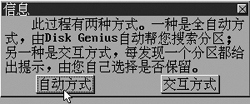
图2 搜索方式选择
4. 弹出提示框(图2),提示用户采用哪种方式进行搜索,选择“自动方式”。
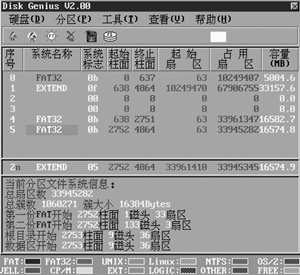
图3 找回丢失的分区表
5.
不到一秒的时间,屏幕提示“分区表重建完毕,存盘后生效”。这时再看硬盘信息数据(如图3),图1中灰色的扩展分区已经被识别为FAT32分区,丢失的分区找到了。
6. 存盘退出后,进入Windows
98系统,打开“我的电脑”。这时看到E盘已经失而复得,打开E盘查看其中的内容,电脑中原来保存的各种资料完好无损,程序运行正常,手术成功。
电脑医生提示:用户在使用微机时除了加强防毒意识外,还要加强重要数据的备份工作。另外,适当地掌握一些数据修复工具的使用方法,更有助于进行自救。
|


