|
现在家庭用户拥有一台计算机和一台上网用的Modem已经是再也普通不过的事情了。然而许多用户平时只用Modem来上上网,根本没有留意到它还了许多其它的功能。其实借助于BitWare,您完全可以使自己的计算机和Modem变成一个强大的集成化的语音、数据及传真通信环境。BitWare除了应用得非常普遍的收发传真的功能外,还可以接收语音信息、自动应答数据通信、语音信箱留言及自动应答传真等功能,利用这些功能不需要增加任何硬件投入就可以轻松建立一个统一的家庭语音、数据及传真通信环境,让你提前享受到未来家庭通信一体化的强大力量。
即时传真应答服务与语音信箱
BitWare 允许您创建自己的即时传真应答服务,让发话人在一周七天,一天二十四个小时内都可以从您的个人计算机接收传真或给您的语音信箱留言。其工作原理是:当某人打电话到您的个人计算机时,他或者是在语音邮箱留言,或者从您的一个“即时传真应答”邮箱中选择传真文档。
“ 即时传真应答”邮箱与语音邮箱属于同一“级别”。发话人可以在“主邮箱”或“邮箱目录选择问候语”播放时访问二者,只要输入 ID 号及 # 键即可。发话人访问“语音”邮箱的方式与访问”即时传真应答“邮箱的方式相同。
当发话人访问“即时传真应答”邮箱时,就会听到该邮箱的问候语及每份现有的传真文档。在播放问候语期间可以选择传真文档。发话人选择完一份或多份传真文档后,BitWare 会将它们发送到同一电话或由发话人指定的号码。
默认情况下,BitWare 会在同一电话中发送所选的传真文档。在发话人选择完传真文档后,BitWare 就开始发送它们。当发话人听到语音/传真调制解调器很高的传真音调时,他(或她)必须按下传真机上的开始按钮。此方法最大的好处是由发话人付费,不足之处是只有从传真机(或有传真调制解调器的 个人计算机)打电话的人才能使用您的即时传真应答服务。
如果要允许使用按键式电话的任何人在另一台传真机上选择和接收传真文档,则可以选择“允许传真回话”选项。选择此选项时,BitWare 就会问发话人是从传真机还是另一部按键式电话呼叫,如果是从传真机呼叫,BitWare 就会按上述方法在同一电话中发送传真。如 谴影醇降缁爸泻艚校珺itWare 则会询问对方传真机的地区代码和电话号码,然后在挂断后发送所选的传真文档。此方法的好处是:任何使用按键式电话的人都可以要求从另一台传真机接收传真文档。不足之处是您必须支付该次呼叫的费用。
下面详细介绍设置语音信箱和即时传真应答服务的过程。
准备传真文档
在您设置即时传真应答服务前,首先必须创建要提供的传真文档。在创建该文档后,要将此传真文档添加到您的“即时传真应答”邮箱中。每一个“即时传真应答”邮箱都有不限定数量的传真文档,不过发话人每次访问最多只能选择十份传真文档。
准备传真文档最简单的方法是将文档用Windows应用程序发送传真相同的方式输送为传真,其过程是:
1.可使用适当的 Windows 应用程序,如 Excel、Word 或 Corel DRAW 打开或创建一个文档。
2.选择该应用程序的“打印”命令,就会出现“打印”对话框。
3.检查 BitWare 是否是当前的打印机。如果当前打印机不是 BitWare,则使用该应用程序的“打印设置”或“打印机”命令来选择 BitWare 作为您的打印机。
4.选择任何必要的选项(如打印范围、份数等等),然后选择“确定”,就会出现“拨传真号”对话框。
5.在“拨传真号”对话框中,选择“输出到传真文档”按钮,就会出现“输出为传真文档”对话框。
6.在“输入传真文档标志”文本框中,输入一个说明性的名称。您可以在姓名上使用大小写字符混合的文字和空格(最多为 45 个字符)。默认情况下,BitWare根据传真文档的文件名及创建传真文档的应用程序对其命名。
7.选择“确定”。BitWare 就会将指定的传真文档保存在“文档数据库”中。
重复上述步骤以创建更多的传真文档。
创建语音邮箱和即时传真应答邮箱
“ 语音管理器”是 BitWare 语音邮件系统的命令中心,它可以让您创建自己的包含多个邮箱和即时传真应答系统的单线语音邮件。发话人只需按下一个数字键即可传送到他们所选的邮箱,可在那里留言或者选择一个或多个传真文档。
每个“语音邮箱”及“即时传真应答”邮箱都有其唯一 ID 号和名称、一个或多个传真文档及问候语。可以为每个使用您计算机的人创建不同的语音邮箱,每个邮箱可有其自身的个人邮箱信息及口令。发话人可以按下 ID 号以访问不同的“语音邮箱”及“即时传真应答”邮箱。“语音邮箱”的内容可以是一些你想说的话,“即时传真应答”问候语将列举现有的传真文档,并指导发话人如何访问它们。
创建语音邮箱的过程是:
1.在“邮箱”菜单中选择“新建”选项,就会出现“创建新邮箱”对话框。
2.输入 ID 号(最多七位数)及姓名,与交换机电话系统使用电话号码一样,发话人必须输入 ID 号,才能访问邮箱。 ID 号必须是数字。
3.如果要保护您的邮箱不以防止未经授权的用户访问,请选择“口令保护”选项。它会提示您需要一个口令。
4.输入一个口令,也可以输入一个由 A 到 Z 字母组成的单词。不过,BitWare 会自动将这些字母当作电话键区上相应的数字。比如,字母 A、B 和 C 会被当作和数字 2 一样;而字母 D、E 和 F 会被当作和数字 3 一样等。(大多数电话键区上都没有 Q 到 Z 这些字母,它们等同于 1)。如图1:
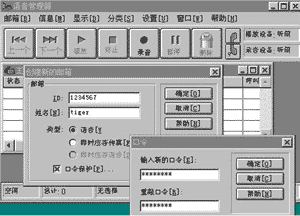
图1
注意要记住您的口令。在使“口令保护”选项有效后,每次打开邮箱时都要输入该口令。
5.选择“确定”。新邮箱将出现在“语音管理器”窗口中。
创建“即时传真应答”邮箱的步骤与上面类似:
1.在“邮箱 ” 菜单中选择“新建”,就会出现“创建新邮箱”对话框。
2.输入一个 ID 号及一个说明性的名称。发话人按下 ID号以访问邮箱, ID 号必须为数字。
3.选择“即时传真应答”选项,并选择“确定”,就可创建新的“即时传真应答”邮箱,如图2。
4.在“邮箱”菜单中选择“ 配置”,就会出现“即时传真应答配置”对话框,如图3:
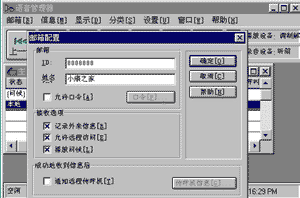
图3
5.如果要从按键式电话呼叫的人接收传真,则选择“允许传真访问”选项。如果您未选择此选项,则只有从其它传真机(或有传真调制解调器的个人计算机)呼叫的人能接收传真文档。当您选择此选项,BitWare 会询问发话人是从传真机还是从另一部按键式电话中呼叫。如果是从传真机中呼叫,BitWare 会在同一呼叫线路中发送传真。当发话人听到传真音调,他(或她)就应该按传真机上的开始键,或者从传真软件选择手动接收的命令。
如果发话人未从传真机呼叫,BitWare 就会询问地区代码及传真机的电话号码,发话人必须在地区代码前输入一个 1。
6.选择“添加传真”按钮以增加一个传真文档。
7.按下“选择传真”按钮选择一个传真文档,并选择“确定”。
8.输入文档的 ID 号及简短的注释说明,然后选择“确定”。这个文档 ID 号是以后由发话人输入以选择传真文档时使用的。
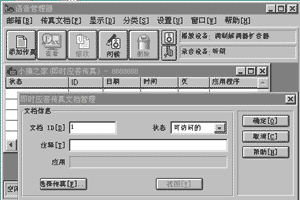
图4
传真文档会出现在“文档列表”中,要修改该传真文档 ID 号或说明时,请使用“修改”命令。
9.重复步骤 6 至 8 以添加更多的传真文档。
录制初始问候语
1.在添加传真文档后,选择“邮箱问候”命令。
2.选择“录音”按钮,就会出现“记录问候信息”对话框。
3.输入文件名,或保留默认值,然后选择“确定”。
如果您未使用话筒来录留言,“语音管理器”将提示您拿起电话听筒。
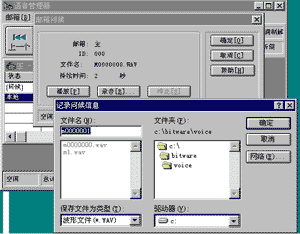
图5
4.选择“确定”。
5.在“嘀”声过后等一两秒钟,然后开始录您的“即时传真应答”留言。这些您可以拿起话筒说:“您好,欢迎您使用小康之家的语音邮件及二十四小时即时传真应答系统。”
需要注意的是,为了保证您的全部留言都能收听到,请在“嘀”声过后等一两秒钟才开始录音。
6.录音完毕后,选择“停止”按钮。要听听录下的留言,选择“播放”按钮,要重录问候语,重复上述步骤。
7.选择“确定”返回“语音管理器”窗口。
录制邮箱目录信息
创建一个或多个邮箱后,需要录下留言告知发话人如何访问它们。“邮箱目录”留言应列举现有的邮箱,并要求发话人输入邮箱的 ID 号,然后按 # 键。
录下自己的“邮箱目录”留言:
1.可以在 BitWare 窗口或程序组中双击“语音管理器”以打开“语音管理器”窗口。
2.从“设置”菜单中选择“系统信息”,就会出现“系统信息”对话框。
3.从“允许/禁止信息”列表中选择“邮箱目录”留言,然后选择“记录”按钮。如果未使用话筒录留言,“语音管理器”会提示您拿起电话听筒,如图:
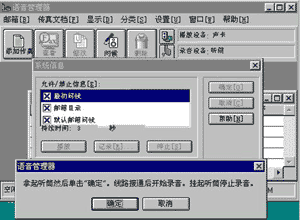
图 6
4.选择“确定”,等“嘀”声过后开始录您的留言。在留言中告诉发话人在输入邮箱号码后按 # 键。如您的“邮箱目录”留言听起来可能象这样:
“ 要给男主人留言,请按 1,然后按 # 键。要给女主人留言,请按 2,然后按 # 键。要给孩子留言,请按 3,然后按 # 键。要了解家庭成员最近的情况,请按 4,然后按 # 键。”
5.录音完毕后,选择“停止”按钮。要听听录下的留言,选择“播放”按钮。
要使“邮箱目录回放”的功能失效:
1.双击“语音管理器”以打开“语音管理器”窗口。
2.双击“系统信息”。
3.单击“邮箱目录”前面的方框使之不出现X,该操作会使得默认的及用户定义的“邮箱目录”信息皆失效。要使“邮箱目录信息”有效,再次单击“邮箱目录前面的方框即可。此法同样适合于“最初问候”及“默认信箱问候”。
4.当您完成时单击“确定”。
接收语音信息
当然上面都假设了你使用的调制解调器具有语音功能(现在56K解调器一般都具有此功能),BitWare的“安装”程序将会自动设置“接收管理器”以应答语音电话以及传真和数据电话。要接收语音信息,先打开 BitWare 窗口,然后双击“接收管理器”图标,“接收管理器”就会初始化您的调制解调器,然后等待电话。
完成以上的设置后,当有人呼叫您的个人计算机时,BitWare 将自动应答并播放您在刚才在“语音管理器”中录下的初始问候语:“您好,欢迎您使用小康之家的语音邮件及二十四小时即时传真应答系统。”
在播放该留言后,BitWare 将自动播放“邮箱目录”的留言,以将发话人引导到您的语音邮箱及即时传真应答服务:“要给男主人留言,请按 1,然后按 # 键。要给女主人留言,请按 2,然后按 # 键。要给孩子留言,请按 3,然后按 # 键。要了解家庭成员最近的情况,请按 4,然后按 # 键。”
在选择邮箱后,发话人就会听到所选的“个人邮箱”的留言,例如发话人选1后会听到:“ 欢迎您光临XXX的语音邮箱,请在“嘀”声后留言。留言后按 # 键结束。”在发话人留言后,计算机将自动显示“接收状态”对话框,表明现在有新信息。
在“接收管理器”应答电话期间,在任何时候都可以选择“听筒”按钮以自己应答电话。首先要拿起电话听筒,然后选择“听筒”命令。在使“监控外来信息”选项有效时该选项尤为有用。
自动应答数据通信
如果使用的是语音/传真调制解调器,“接收管理器”就会被设置以应答数据通信呼叫。如果您的调制解调器没有语音功能,但支持传真及数据检测,则可以设置“接收管理器”以接收传真和数据。一般说来,Class 2 及Class 3传真调制解调器可支持传真及数据检测,而大多数的 Class 1 传真/数据调制解调器并不支持。
设置“接收管理器”以接收传真和数据:
1.打开“接收管理器”窗口。
2.在“设置”菜单中选择“接收设置”,就会出现“接收设置”对话框。
3.在“应答模式”下拉菜单中选择“传真/数据”或其它支持的应答方式。
4.选择“确定”。
当某人呼叫以便与您的系统进行数据连接时,“接收管理器”就会自动启动 BitCom并将其置于主机方式。然后,BitCom 就会应答数据电话,一旦远程连接成功,发话人就可以从您的系统发送和接收文件。
如果您使用的是语音调制解调器,且应答方式为“语音/传真/数据”(如图),发话人必须使用下列其中一种方法将 BitWare 调整为“数据”方式。
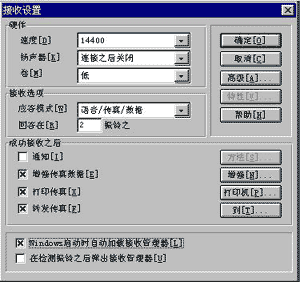
图7
1.在“语音系统”菜单中使“选择语音/传真/数据信息”选项有效。这样 BitWare 会在一开始就播放问候语,并要求用户按下 1(语音)、2(传真)、3(数据)。当检测到 DTMF 音调为 3 时,就会启动 BitCom。
2.您可以要求发话人在打电话时在您电话号码的后面增加“...D... ” ,如“9,15105551212...D... ” ,如果您的“接收管理器”设置在电话振铃超过一次后应答,发话人就必须在电话号码及“D ” 字符间多增加几个逗号以延长延迟的时间。BitWare 会不断倾听 DTMF 的音调“D ” ,检测到“D ” 时就会启动 BitCom。
3.在“语音系统设置”中将“默认应答模式”设置为“数据”。BitWare 以语音方式应答后,未检测到传真音调或任何 DTMF 音调,BitWare 就会假设发话人为调制解调器并启动 BitCom。 |


