四、播放媒体文件
在BIOS中将光盘设置为启动盘,插入刻好的光盘,即可由光盘引导进入Linux操作系统进行媒体播放。不过三种光盘的播放方式有所不同。
1.eMoviX光盘
eMoviX光盘在启动过程中会出现如图2的提示,此时按Enter键将要对显示模式进行设置,如按空格或等待30秒后则继续启动,其实这里不管怎么做,对媒体的播放都不会有任何影响。启动完成后,系统会自动按光盘中的顺序来播放媒体文件。

图2
播放控制只能用键盘进行控制:按空格键暂停、回车键继续、左右光标键后退/前进10秒、Pgup/Pgdown后退/前进1分钟、“+”和“-”调整声音延迟、“/”和“”用于减小和增大音量,“R”和“T”调整字幕位置。
如果按Esc键将会退出播放,此时可用命令行方式进行控制:键入命令“movix”可继续播放光驱的碟片(可以换碟);用“vcd(dvd) n”(n为数字)则将播放VCD(DVD)的第n视轨;用“dvd”命令,将播放DVD中最长的视轨;“mcd”用于播放光盘中的MP3或Ogg 文件;“reboot”命令是重新启动;“poweroff”则是关机。详细的提示会在屏幕中出现,可以参照(图3)。
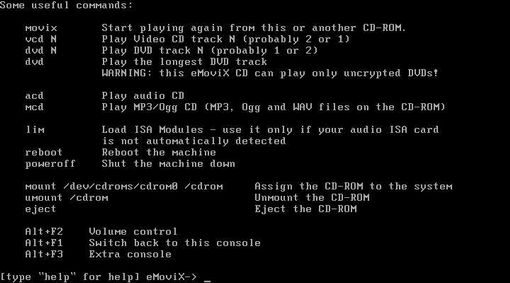
图3
2.MoviX光盘
插入MoviX光盘进行启动,启动完成后会看到MoviX主菜单(图4),虽然能看到鼠标光标,但鼠标不能用,必须用键盘操作,不过不是命令行方式了。
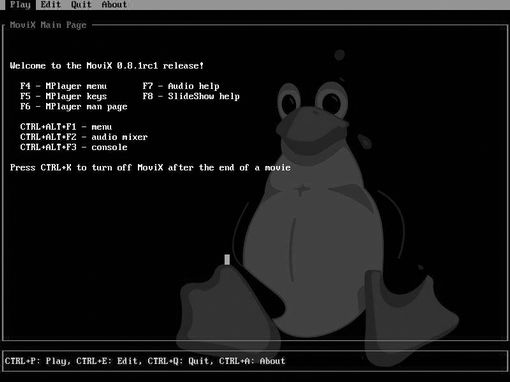
图4
此时按F4键可以启动Mplayer程序,转入Mplayer界面(图5),这里要通过光标键结合回车键进行操作,
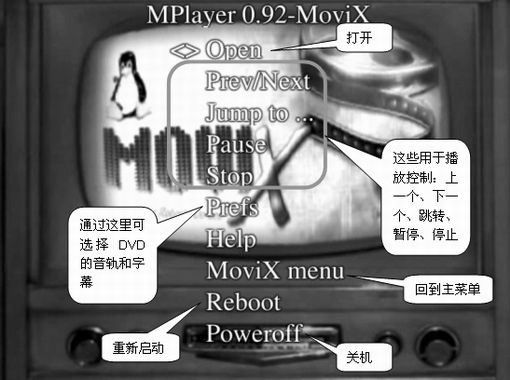
图5
选择“Open”命令后回车,会进入“Open”子菜单(图6),即可在这里选择播放文件、VCD、DVD、Auido CD等媒体。
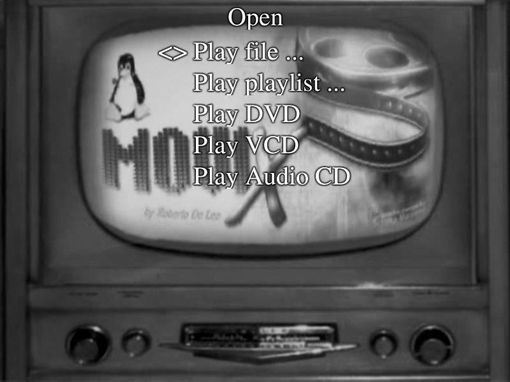
图6
在MoviX主菜单中按F5键可以查看播放快捷键,同快捷键的定义与是一样的。另外,按“Ctrl+Alt+F2”可进行音量调整。
3.MoviX2
MoviX2的图形界面要比MoviX漂亮一些,并且完全支持鼠标的操作。启动完成后,屏幕上会出现Mplayer的播放器面板,这和我们平常看到的播放器差不多,操作也类似。按下DVD键,即可播放插入的DVD,按“Playlist”按钮,可将驱动器的媒体加入到播放列表中,然后按“播放”按钮进行播放(图7)。MoviX2中的操作快捷键也和eMoviX完全一样。
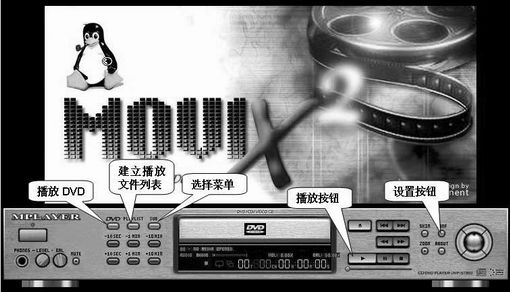
图7
除了支持从光盘启动外,MoviX和MoviX还支持从硬盘、USB驱动器及在CF卡中启动,其中从硬盘启动需要在Win98的DOS模式下进行,具体的方法可参照软件的说明文档。
编后:MoviX有许多版本,也有其它用法,如果读者朋友感兴趣可以继续挖掘下去。总之MoviX让我们体会到Linux程序带来的一些便捷,因为它开放源代码,允许开发者们开发出更多有用的程序!
|


