|
要是DVD影片内容太长,你无耐性从头至尾地欣赏完所有内容时,可以有选择性地挑选DVD影片中的某个具体片段进行欣赏。此时,就必须借助片段“跳转”功能了,单击菜单栏中的“导航”菜单项,从下拉菜单中选中“跳至”选项,再从下级菜单中挑选不同的时间片段。当然,你也可以在影片播放的过程中,按下复合键“Ctrl+G”,在随后出现的图3跳转对话框中,输入指定片段所对应的播放时间数。
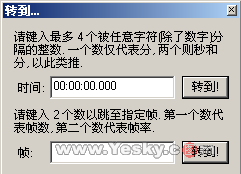
图3
除了可以播放DVD文件外,你也可以执行“文件”菜单项下面的“打开文件”命令,在弹出的文件选择对话框中,选中其他格式的多媒体文件进行播放(如图4所示),例如CD文件、MPEG文件或MP3文件等;要是你的电脑中安装有Real、Flash等解码器的话,WMP Classic还能在线播放Real媒体文件、Flash文件,甚至还可以播放GIF动画文件。在播放音频文件的过程中,你还能根据需要,自行调整音乐播放的速度,依次执行菜单栏中的“播放”/“降低帧率”命令,就能放慢音乐播放的速度,依次执行“播放”/“提高帧率”命令时,就可以提高音乐播放速度。利用这种改变播放速度的功能,可以忽略音乐文件中的许多细节信息,产生很滑稽、爆笑的声音效果。
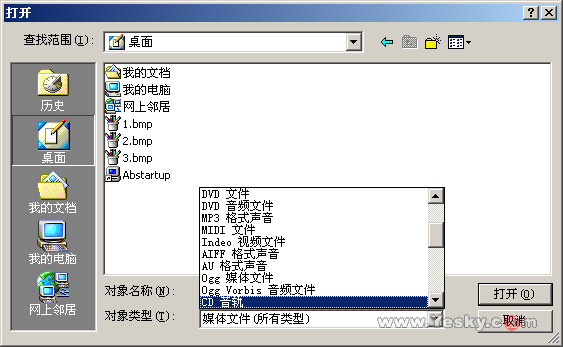
图4
上面的功能,几乎都是在Windows状态下实现的。而作为一款优秀的多媒体工具,WMP Classic还具有独特的命令行播放功能,利用该功能,你也能在命令行状态下,控制多媒体信息的播放。只要在命令行状态下,输入形如“mplayerc.exe ‘路径名'[参数]”的命令,其中“路径名”表示多媒体文件所在的具体路径,而mplayerc.exe命令后面跟上不同的参数,可以实现不同的控制目的。例如,要是想直接播放C盘下面的test.mp3文件时,可以在DOS命令行下,直接执行“mplayerc.exe C:\test.mp3 /play”命令,就可以了。当然,Media Player Classic为我们提供了许多功能不一的命令行参数,大家可以依次执行菜单栏中的“帮助”/“命令行参数”命令,在如图5所示的界面中,就能查看到各个参数的具体功能了。
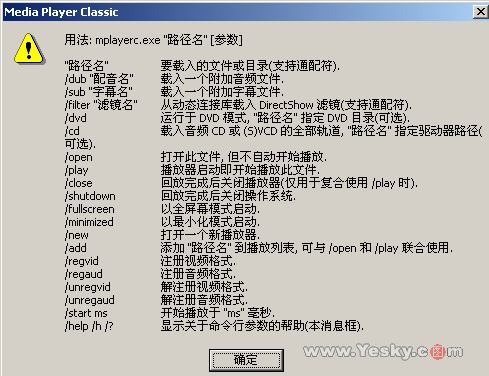
图5
好了,WMP Classic的主要功能就先介绍到这里了,倘若你正在为寻求一款好的媒体播放利器,而绞尽脑汁时,那就赶快来体验一下WMP Classic吧,相信它一定会让你心安理得的! |


