|
2) “退出游戏”以及“查看原图”操作设计。
在流程上添加一交互图标“pintu”,再添加一显示图标和计算图标到右侧,响应类型均为“Hot Spot”热区响应,返回类型为“Return”,如图(3)所示。
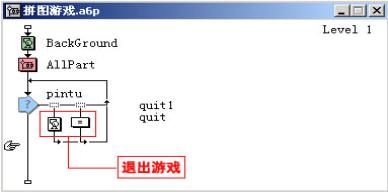
图(3) 退出游戏交互分支
动态按钮一般有三个状态:Mouse Up、Mouse Over和Mouse Down,通过热区响应可以实现动态按钮,我们就用此方法。如图(3)所示,显示图标“quit1”就相当于动态按钮中的“Mouse Over”,只要鼠标一划过热区,预定的按钮区域就改变为“quit1”显示图标的图片,属性设置如图(4)所示。即把Match选择域选择为“Curser in Area”,而把响应Erase属性选择为“Before Next Entry”,Branch属性选择为“Try Again”。
图(4)“quit1”的属性设置
只要在计算图标“quit”里输入代码:Quit(0),并设置其响应属性的Erase域为“After Next Entry”,热区属性Match选择域选择为“Single-Click”,则完成了用热区实现的“退出游戏”按钮操作功能。必须注意保证前后两个热区范围和大小一致。
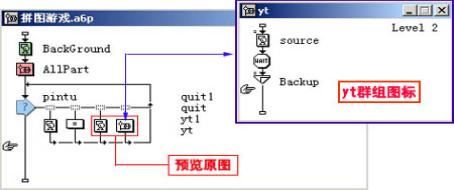
同理,我们建立“查看原图”操作分支,如图(5)所示。这样游戏者在游戏过程中随时可以“作弊”查看原图,当然就降低了拼图游戏的难度,却体现了程序设计的友好性原则。
图(5)建立查看原图分支
图(5)中群组图标“yt”的二级流程图如图(5)右上角所示。其中显示图标“source”就是原图,为了防止游戏者查看原图时意外拖动原图,其计算文本为:Movable@"source":=FALSE
返回图标“Backup”可使游戏者随时查看原图并切换回游戏的当前步骤,其计算文本为:EraseIcon(IconID@"source"),即返回时擦除原图。
3) 设计游戏者的拖拽拼块行为判断控制。
首先设计游戏者正确拖拽拼块到目的地的流程。如图(6),拖动一群组图标“1”到交互的右侧,选择响应类型为“Target Area”。
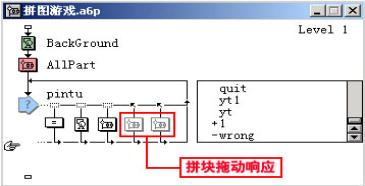
图(6)拖动响应交互
调试执行程序,程序将自动暂停,等待用户设置响应属性,选择相应的拼图分块“part1”,使热区符号附到该图片上,按要求拖动“part1”拼块到目标区域,调整热区大小使其充满所在小方格,即定义对象“part1”的目标区域为整个小方格区域,同时设置属性窗口的[On Drop]选项为“Snap to Center”,即定义当物体被拖动到该区域后,将自动锁定在该区域中心;设置拖动目标区域为正确响应设置,即[Response]的[Status]属性为“Correct Response”,如图(7)所示。
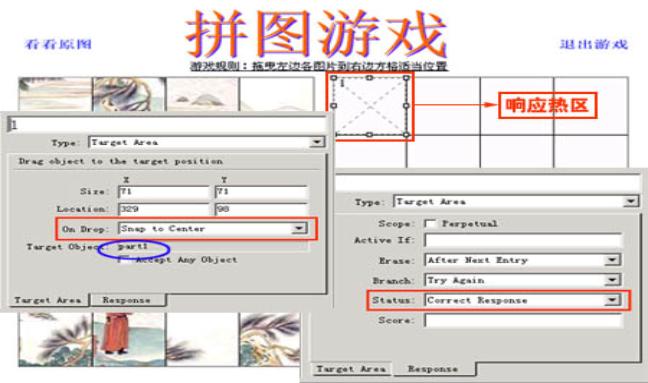
图(7)正确拖放热区属性设置 |


