三、组合来的图片fCoder PhotoMix
替代:Photoshop图层组合功能
1、软件小档案
软件名称:fCoder PhotoMix
软件大小:3403KB
软件性质:共享
运行环境:Windows 9x/2000/NT
2、使用简易
很多朋友都应该喜欢收藏精美图片,那你有没有想过将这些美丽的图片合并成一张画,让它拥有你的个人气息!有了PhotoMix,你只需轻点鼠标,将不同的图片拉曳到不同的层上,就可以完成组合图片的制作了。你不用担心图片格式和混合图片的大小,这些你都能随心所欲。它还内置了多种图片编排方式供你选择,让图片的“结合”不再是难事。
该软件的界面左侧窗口为图片添加区域,在此将要合并的图片一一加入。右侧上部为工作区,将不同的图片合并时主要操作就在这里完成,它的上面有一个工具条,包含了一些常用功能按钮。右侧下半部分是模板区,里面显示了软件中预定的各种模板。
还是自己动手拼图,为图片打扮吧。
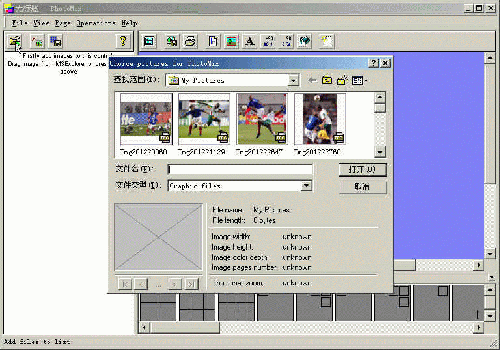
1)单击左侧窗口上Add files to list工具按钮(如图6),就可以选择单张或者多张图片一次添加到左侧的窗口中去了;
2)确定总体的图片安放规划:哪幅图片为主,其它的图片放何处。然后双击右下侧的窗口中合适的模板,工作区中随即出现此模板;
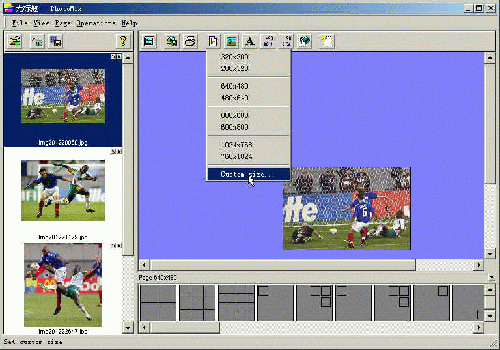
3)根据自身要求设置合适的图片分辨率:选中图片后单击右侧上部Resize page工具按钮选择合适的分辨率,其中的Custom size命令可让你自定义分辨率(如图7)。还可以单击Page Background color工具按钮来设置合成图片的背景色。接着用鼠标将左侧窗口中的图片拖放并移动到模板中最佳位置即可。最后用鼠标按住图片边缘的操作点进行细微的调整;
4)对每张图片进行旋转、缩放、移动等的设置让总体效果更好:单击鼠标右键选择相应的命令即可。其中图片边框设置是比较重要的,从弹出的菜单中选择Frame出现对话框,在此你可以设定图片边框的类型、宽度和颜色;
5)选择要加注释的图片,并从鼠标右键菜单中选择Text,在弹出的对话框里你可以选择字体大小和颜色,然后还可以调整字体的放置位置;
6)选择File→Export as image命令将图片输出保存为BMP、JEPG或GIF格式,如果你选择的是Save current layout命令,就可把当前图片的合并方式当作为模板保存下来,方便以后直接调用。
|


