6、重新返回到Cool Edit程序的主操作界面,并在菜单栏中单击“File”,打开下拉菜单后,执行其中的“New session”命令,来重新建立一个新文件,随后程序会弹出如图2所示的设置对话框;
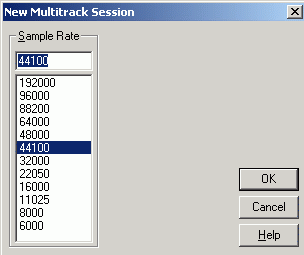
图2 |
7、在这个对话框里,你可以设置Sample Rate(采样频率)为44100 Hz,Chanels(声道选项)选择为Stereo(立体声),Resolution(量化位数)选择16Bit,这也就是我们经常听说的CD音质;
8、完成了上面的参数设置后,用鼠标单击设置框中的“OK”按钮,返回到Cool Edit程序的主操作界面;
9、用鼠标单击主界面窗口下方的工具栏红色的“Record”按钮,随后程序会自动弹出“Record Time”对话框,在这里你可以将其中的“Recording Lentgh”右侧的文本框中根据自己的需要设置录音的时间,完成后单击“OK”按钮返回;
10、此时你就可以拿起话筒或者播放CD音乐来开始进行录音了,在录音的过程中,系统主界面窗口下方会提示你当前录音的时长;
11、声音录制工作完毕后,你要及时单击主界面中的“Stop”按钮即可。此时将出现刚才录音效果的波形文件,单击工具栏的“Play”按钮可以回放刚才的录音效果。
12、完成录音后,你可以对声音进行一些简单的编辑。要是听到的声音是断断续续的,你可以将声音文件中的静音部分删除,同时用鼠标单击“放大镜”按钮来仔细查阅相关的波形文件;
13、再用鼠标拖动选择一段需要删除的声音,并在菜单栏中依次执行“Edit”/“Delete Silence”命令,就能将静音删除了,此外你还能对波形文件进行其他相关操作,比方说复制、粘贴等;
14、经过上面的编辑处理后,你就可以将前面录制下来的声音文件保存下来了,保存时可以在菜单栏中依次执行“File”/“Save As”命令,在随后出现的“Save Waveform As”对话框中,你可以在“保存类型”对话列表框中,选择保存的文件格式,Cool Edit可以支持几乎所有类型的音频文件格式;
15、要想使录制下来的声音取得更好的效果的话,你可以用鼠标单击“Options”下的“Settings”命令,来打开音频录制格式设置对话框,在这里你可以根据自己需要详细设置合适的参数(如图3所示);
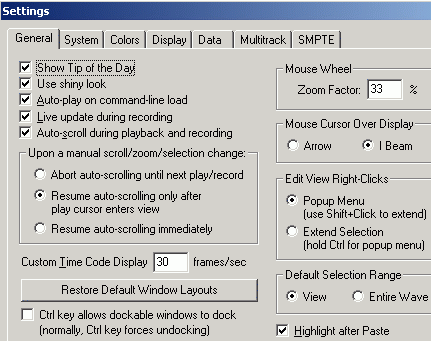
图3 |
16、完成上面的设置后,你可以直接单击“保存”按钮,这样Cool Edit程序就能将文件压缩保存为指定的格式,以后你就可以非常轻松地编辑使用了。
最后笔者要提醒大家的是,由于声音录制需要很大的磁盘空间,为了保证录制工作的顺畅,你应该确保磁盘保留至少200MB左右的空间,要是系统磁盘空间不足的话,你可以在图15界面中的“System”标签页面中,将“Temporary Directories”下面的临时路径大小和磁盘空间大小进行重新调整。
|


