|
录制屏幕操作
除了可以进行声音录制外,Camtasia程序还允许你自动记录屏幕上的各种操作,具体步骤为:
1、首先选择需要记录的区域,在选择具体区域时,应该用鼠标单击程序工具栏左侧的小三角形;
2、随后你将看到一个菜单,这个菜单中列出了四种区域选项,要是选择“Screen”选项的话,那么程序将自动捕获整个屏幕的一举一动;
3、要是把“Window”选项选中的话,那么程序将只对当前被激活窗口的操作进行记录;
4、要是你选择“Region”这个选项的话,那么程序就可以把屏幕中指定区域的各种操作记录下来了;
5、选择“Fixed Region”选项的话,就表示按事先设定的屏幕大小来捕获动作;笔者建议你最好使用“Screen”选项,以便让程序能自动跟踪整个屏幕的动作;
6、设定好捕获区域后,接下来你就可以设置捕获效果了,用鼠标单击菜单栏中的“Effects”菜单项,从弹出的下拉菜单中,选择需要的命令来对注解效果、音频效果以及鼠标移动效果进行需要的设置。
编辑视频
除了上面的功能外,Camtasia程序还能帮助你进行简单的视频编辑工作,你可以按照下面的步骤来对视频片段按需进行剪辑:
1、用鼠标单击主操作界面工具栏中的“production tool”按钮,就能打开视频编辑界面了(如图2所示);
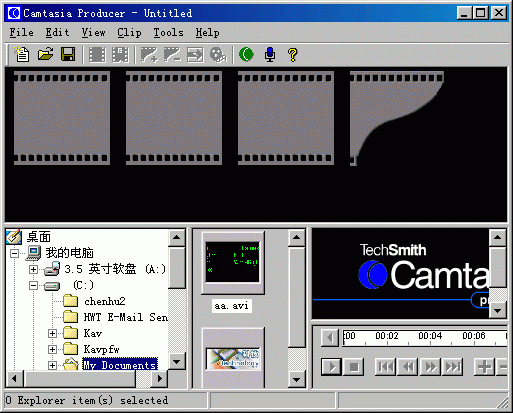
图2 |
2、在这个界面的文件列表区中,选定一个要编辑的文件夹后,该文件夹中包含的视频文件就会以缩略图的形式出现在待编辑区中;
3、要是想对指定文件进行预览的话,可以直接将对应该文件的缩略图拖入到预览区,然后单击播放控制区的“播放”按钮就能预览到具体内容了;
4、在预览过程中,要是发现视频片段中有你不需要的内容,就可以按住鼠标左键拖动播放控制区时间线上的播放头,拖过的地方会变成绿色,表示被选中;
5、执行图2界面中的“Edit/Rremove Form Movie”命令,就能将不需要的片段删除;
6、剪辑好视频文件后,可以将它直接拖入已编辑区的影片夹上,然后再加入转场效果;
7、在加入转场效果时,可以直接单击工具栏的“transition effect”按钮,在随后出现的转场效果菜单项中,选中“Enable a Transition”项,就能实现向视频片段中添加各种转场效果的目的了;
8、要是对编辑的视频文件感到满意的话,你就可以单击“produce movie”按钮来输出视频文件了。
怎么样,看了上面这些介绍,你难道不动心吗?赶快去下载一个试试吧!相信Camtasia程序一定会成为你声音录制的得力助手!
|


