|
16∶9宽银幕视频效果用影视编辑软件如Premiere等很容易制作,但是你试过用捕捉卡直接捕捉成16∶9宽银幕效果的视频么?如果没有,请跟我来!
准备工作
硬件:当然要有视频捕捉卡。注意,视频捕捉卡必须是能被第二方捕捉软件识别的那种,市面上不带硬件实时压缩功能的都行,如芯片为878,SA7130等。
软件:视频编辑捕捉软件VirtualDub,最新版本是1.5.4汉化版,从网上很容易找到,免费的。
实战操作
运行VirtualDub软件进入编辑界面,点击“文件→捕捉AVI”进入捕捉界面,如果你的捕捉卡已连上视频信号,就能看到视频图像了。为了捕捉更好的视频效果,有必要对捕捉参数设置一下:
1.设置捕捉分辨率:点击“视频→设置自定义格式”。如图1。这里可以选用已有的模板,也可自定义,这里设置成VCD/PAL格式352×288。
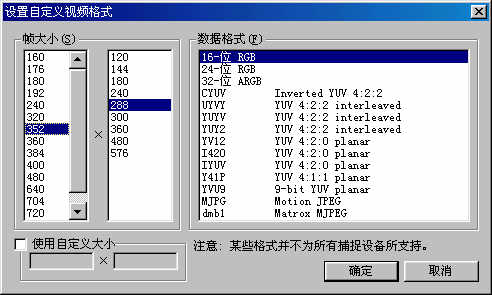
图1
2.设置压缩格式:点击“视频→压缩”,这里选择一种压缩格式,建议选择压缩率较高的Mpeg4格式。音频压缩格式按默认设置。
3.参数设置:点击“捕捉→设置”,弹出图2所示设置框,这里“帧速”设置为25,“视频缓冲限制”设置为50,“音频缓冲限制”设置为10,音频缓冲大小根据内存大小设置,256MB内存设为10000000,其他大小内存可适当增减位数,以捕捉时不出现错误提示为准,其余设置按默认设置。
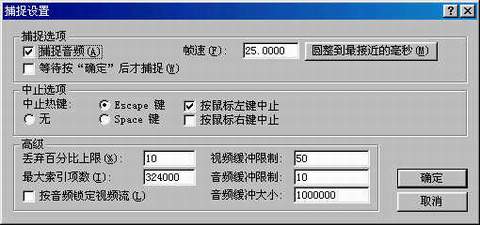
图2
4.保存设置:点击“捕捉→参数设置”,将“当前捕捉设置保存为默认值”、“当前音频格式保存为默认值”、“当前视频格式保存为默认值”三个选项全选中。
|


