三、新颖的编辑功能
《会7》在编辑上新增了许多体贴用户的功能,如细分场景、多重视频修剪、快慢镜头等。
1.细分场景
在《会7》的“编辑”步骤增加了“按场景分割”功能,它可检测到DV和MPEG视频中的不同“场景”,并自动将它分割成多个素材文件,可提高影片的剪辑效率。
选择“编辑”步骤,将要分割的视频片段拖入到时间轴轨道上并选定它,然后点击“视频”面板中的“按场景分割”。在弹出的“场景和录制剪辑”对话框(图2)中单击“扫描”按钮,即可开始细分场景。如果场景分割不够理想,可点击“选项”按钮来调整场景扫描的灵敏度,如果片段中有很多动态场景则可将灵敏度调低,如果是静态场景则可调高灵敏度。
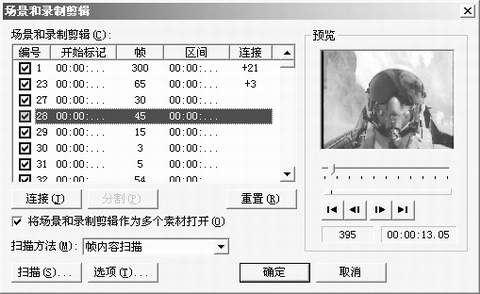
图2
如果场景分割过细,你可在场景列表中选定某个场景,然后按“连接”按钮将它和前一段合并。
提示:将一段影片中的每个镜头分割出来以便重新编排这是后期处理中常做的事情,细分场景可以免去你手工分割镜头之苦,大大提高了编辑效率。
2.多重视频修剪
“多重视频修剪”功能可以让你在一段较长的视频素材中抽取出多个想要的片段,可大大提高剪辑效率。
在时间轴上选择要修剪的片段,然后点击“视频”面板中的“提取视频”,会弹出“提取视频”对话框(图3)。如果是选取要保留的片段,可选定“保留选定范围”单选框,否则就选择“删除选定范围”。先点击预览窗口处的播放按钮,到了要保留的部分按下F3键,完成后按F4键。如此可选定多个片段,完成后你就可以在故事板中看到原始素材已经被分成多个片段了。
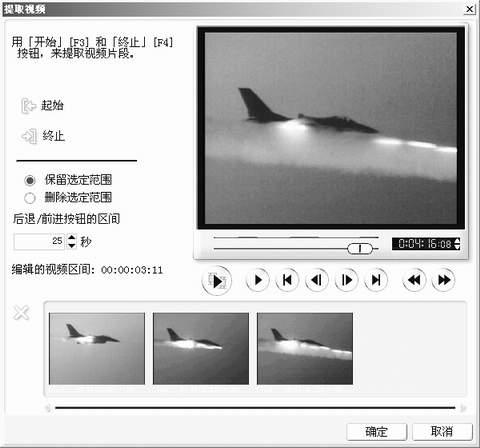
图3
提示:如果在一段影片中你只想剪掉或保留某些片段而不是将镜头重新编排,使用“多重视频修剪”比“细分场景”效率要高得多。
3.快慢镜头
原来家用级视频编辑软件中只有品尼高提供了快慢镜头功能,这次《会7》终于加上了这个功能,而且使用起来更为方便。
在时间轴轨道上选择要调整速度的片段,单击鼠标右键,在右键菜单中选择“回放速度”命令,然后通过拖动“回放速度”面板中的滑块来调整,调整范围可以是原速度的10%~1000%,即放慢到原来的1/10或加快达到原来的10倍。
提示:快镜头可以产生滑稽效果,慢镜头自然可以将运动场景更清晰地展示出来。
|


