|
2.使用转场效果
转场效果可使影头的切换过渡更富变化,避免生硬的过渡。
在向视频轨道添加视频素材时《会7》会在两个素材之间自动插入转场效果,不过,插入的效果是随机的。如果对默认的转场效果不满意,可点击主菜单中的“效果”,在右上角的素材库中即可显示转场效果。效果共分为十三大类,包括滚动、擦拭、淡化、三维、果皮等,先从素材库的下拉列表中选择类别,然后在素材库中选择一种转场效果,并将它拖放到时间轴轨道上的两个素材之间。
转场效果还可以在窗口左上角的面板中进行设置,改变转场所用的时间(区间)、边框、色彩、柔化边沿、方向等。
提示:转场效果使用应适当,应当和影片的内容及背景音乐相互配合,不宜过多过滥,太过花哨会使影片显得杂乱无章。
五、眩目的标题动画
一部完整的电影作品,标题和字幕是不可缺少的,它除了传递信息,还能为影片增加生机与活力。《会7》保留了原有的强大的字幕功能,更为字幕增加了旋转和弹出的动画效果。
先将轨道中的播放指针移至要加入字幕的位置。选择“标题”步骤,然后单击预览窗口,在窗口中输入文字,并在左边的“编辑”面板中设置标题文字的字体、字号、行间距、字体风格、对齐方式、色彩等,单击“边框/阴影/透明度”按钮,还可以对标题文字进行进一步的美化。
提示:一部完整的电影作品,标题和字幕是不可缺少的,它除了传递信息,还能为影片增加生机与活力。
六、轻松创建DVD
随着DVD刻录机开始普及,《会7》强化了DVD制作功能,可在一部DVD中加入多部影片,并能创建DVD选单,在主选单下还可制作二级选单,使你的DVD影片更具专业韵味。
如果要创建DVD,先选择“分享”步骤,然后单击左上角的“创建光盘”按钮,会弹出一个创建向导。首先选择“输出光盘格式”为DVD。当前编辑的影片已经加入到了下面的窗口中,如果还要加入其它的视频片段,可选择“添加视频”按钮,将片段逐一加进,视频的总长度在对话框下面的容量指示条中有显示。使用对话框中的“添加/编辑章节”还可对选定的片段进行分割,以便创建章节选单。
单击“下一步”后转入DVD菜单编辑页面(图3),先从菜单模板中选择一种你喜爱的菜单样式,然后单击窗口中的菜单文字,在弹出的“编辑菜单的主题”对话框中修改文字的内容和字体、颜色。点击窗口中的“背景图像”和“背景音乐”按钮还可以修改菜单背景图片并加入音乐。主菜单编辑好后,还可从对话框的下拉列表中选择编辑二级菜单,方法和编辑主菜单完全一样。
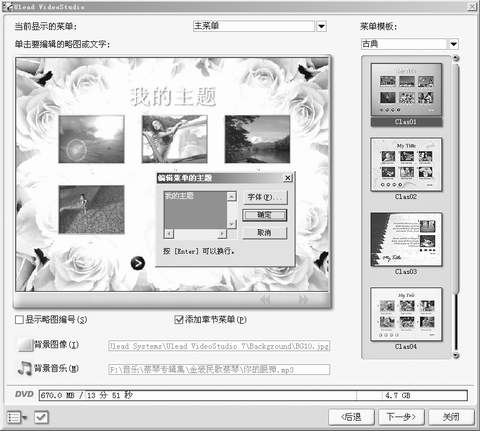
完成菜单编辑后就可以转入刻录步骤进行刻录了。选择“输出设置”中的“刻录到光盘”,然后单击“输出”按钮即可开始编码和刻录。如果是要制作MiniDVD,可选择“创建DVD文件夹”,将DVD的全部内容创建到一个文件夹中,然后使用Nero 6的MiniDVD刻录功能来刻录。 |


