|
2.2 设置HyperCam
2.2.1选择记录的屏幕区域
单击Screen Area标签。在Start X和Start Y项上给出区域的左上角坐标,Width和Height项给出区域的长和宽。这里的区域必须是矩形框,全屏按640×480算。选择区域时,一般不直接输入数值,而是用Select Region和Select Window来定义区域。
Select Region用鼠标或键盘(用键盘上的上、下、左、右键精确定位,可一个单位一个单位的增减)在屏幕上画出一个矩形作为捕捉区域。
Select Window直接用鼠标在屏幕上移动,加亮的窗口即是所选择的区域,按左键确认,右键取消。
When Recording选项下有2个复选框和3个单选框。
2个复选框分别是:
(1)选择是否在记录区域四周显示闪烁的矩形;
(2)选择当暂停时是否记录区域四周显示闪烁的矩形;
3个单选框:
(3)HyperCam本身的窗口是保留在桌面上;
(4)HyperCam本身的窗口是变成图标放在任务栏上;
(5)HyperCam本身的窗口是完全隐藏。
一般使用默认选择:(1)、(2)、(4)。
应当是注意的是,如果我们让它留在桌面上,并且开始选择的区域包含了它的一部分,那么生成的动画中就有HyperCam窗口的一部分,所以最好是选择后面两项中的一个。
2.2.2 改变热键
当HyperCam的窗口缩小放到任务栏或隐藏时,必须用热键来停止动画的采集。因此,热键是操作HyperCam不可或缺的。单击Hot Keys标签,HyperCam有4个主要的热键:
(1)Start/Stop:用于控制录制的开始和结束,系统缺省为F2键。
(2)Pause/Resume:用于控制暂停录制和继续录制,系统缺省为F3键。
(3)Single Frame Shot:在暂停时截取单帧图片,系统缺省为F4键。
(4)Pan the capture area:用于在此方式和普通方式之间切换,系统缺省为Shift+F3组合键。在HyperCam方式下,采集区域跟随鼠标的 移动而移动,采集到的动画看起来就像是摄像机在移动一样。 如果要改变热键,可单击要修改的按钮,屏幕出现热键选择对话框,在键盘上按所要的热键,单击“OK”按钮完成。如图4所示:
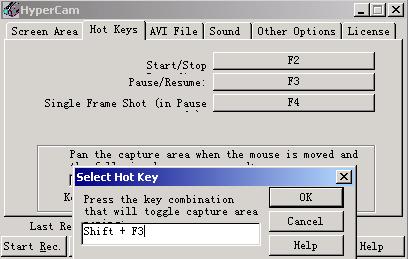
图4
|


